martes, 16 de agosto de 2011

Balance de daños

Hay un post casi obligado en cualquier blog que dura vivo lo suficiente: el del balance del primer año.

En Agosto del 2010, en un ataque de enajenación mental (sugerencia de los profes del último curso de diseño), le daba forma a Bearnd, que pretendía ser un escaparate para venderme como super-hyper-mega-diseñador-chachi-guay-de-la-oxtia. Días después, publicaba la primera entrada: Un mar de fuentes. Cuando uno empieza, ya se sabe, siempre se es lo más de lo más. Luego habrá tiempo de volverse humilde ¬¬

Un año y treinta y seis posts después, he descubierto que aprendo cada día de un  montón de gente alrededor, ya sean veteranos o principiantes, aprendo hasta de las preguntas que no me había planteado, y trato de enseñar lo poco que sé y he aprendido seguro a otros, con la esperanza de que hagan 3/4 de lo mismo :P Difundir el conocimiento, que se llama eso. Y Bearnd es una extensión más.

Ahora mismo el blog está paraillo, lo se, lo siento (Sergio Muñoz va a pegarme con una zapatilla voladora), el verano es una época mu mala, cualquiera que lleve un blog sabe que hay rachas de meses que no te sale escribir nada... Excusas típicas y tópicas donde las haya, pero ciertas. Retorcido yo, estoy intentando convencer a mi novia para que empiece a escribir en el blog acerca de Gimp. La familia crece :P

La lista de Amiguetes (abajo a la izquierda) también sigue creciendo, por aquello de que podré parar de escribir, pero no de aprender, y hace poco cambié la página del "About me" porque alguien me dijo que eso no era un currículum, era una novelización... bueno, ahora está novelizada y con índices.

A lo largo de este año he conocido a un montón de gente a los que agradecer sus conocimientos, y el hecho de que los compartan desinteresadamente con la comunidad. Posiblemente están ya en la lista de amiguetes para que otros los descubran. Pero sobre todo tengo que agradecer la visita a la masa silenciosa de gente que viene al blog a aprender, cotillear o a llamar a la puerta equivocada, y son más de 8000 visitas ya. Para mi, cada una vale por otras mil :P

Sí, le agradezco hasta al vendedor de enciclopedias, que pasa.

Así que como diría Lina Morgan, Agradecida, y Emocionada, Solamente Puedo Decir... Gracias Por Venir!


Pd: Estoy intentando imaginarme a un oso de 600 kilos bajando por las escaleras de un teatro de revista, mientras canta esto vestido con estola de plumas y zapatos de tacón alto...


Bonus track:

Algunos han preguntado y han sido respondidos, y otros les da igual, y se van a enterar de lo mismo :P Como toca hacer balance, voy a satisfacer la curiosidad de los pocos que no se atrevieron a plantear la duda en su momento: Bearnd es un montón de juegos de palabras juntos, en ingles.

Lo fácil de ver es Bear, ya que hace unos 15 años, ese alter ego mio que vive en la red fue criando pelo por encima, hasta cobrar vida propia y transformarse en una mezcla entre Ford Fairlane y el oso Yogui. Real como la vida misma. Y desde entonces hasta hoy, que ya me suplanta por la calle (hay gente de hecho que me dice osito, y para montones de personas soy solo Macc o Mardi :P)

Por supuesto, un oso.
Bear, indeed. Bear,nd...

Si juegas un poco con Bear y Brand (marca en ingles, se supone que, entre otras cosas, yo me dedico a hacer diseño de marcas :P, alias branding) Es un poco más facil ver el Bearnd. También se puede interpretar como la marca del oso, lo que nos lleva al isotipo (el icono): la zarpa.

Podría retorcer aún más la idea y sugerir que Be Ar tiene que ver con volverme Argentino, por aquello de irme allí con mi pareja, pero como es ella la que se viene...


En fín, lo dicho. Gracias por venir!


martes, 2 de agosto de 2011

17 Septiembre, Software Freedom Day

Ya se que me estoy rascando la barriga de mala manera con el blog, y que en más de un mes no he dado señales de vida. Pero es por buenas causas (las causas de las pulgas de la barriga).

El día 17 de Septiembre es el día mundial de la libertad de software, y no, no coincide con el cumpleaños de Stallman. A lo largo y ancho del mundo se organizan fiestas y quedadas para dar a conocer los beneficios de uso del Software Libre, momento que algunos aprovechamos pa ponernos tibios porque ya se sabe, donde hay un evento, hay comida gratis (¿Ahora tengo tu atención?). Y algunas veces, hasta bebida gratis (manipulación publicitaria se llama esto...) La organización que promueve el espectáculo a nivel mundial es la "Software Freedom International" a través de  http://www.softwarefreedomday.org/

Como a lo largo de este último año me he vuelto un maldito activista del Software Libre, sin alma ni corazón, sin querer queriendo ya me he metido a codazos entre la organización del evento en Granada. Eso significa que, a los que os pille cerca, espero veros por aquí. Me rellenais el formulario para saber cuantas galletitas hay que hacer. Y a los que no os pille cerca, espero ver fotos de vuestras caras en el evento mas cercano a vuestra casa (¿parecía un deseo? pues no, es una orden ^^).

Por el momento en España, y según el mapa oficial, habrá eventos en Almería, Barcelona, Carboneras y Granada. En Argentina puedes acudir a Chamical, Esquel (yo quiero ir :P), Hurligham, Mar del Plata, Neuquen, Rosario, San Juan, Senillosa, Tucumán y Valle Fertil.

México y Colombia lo van a celebrar a lo grande, mi gente de Venezuela se va a repartir por cuatro sedes, mientras que si andas por Chile podrás pasarte por Curicó, y en Perú por Lima. Menos sedes no significa evento más pequeño, significa que habrá más gente peleando por los canapés :P

Como la información varía cada día conforme se acerca el momento decisivo, y algunos equipos no han puesto enlaces a sus páginas, si quieres saber si alguien está organizando un evento cerca de casa consulta el mapa oficial, y comprueba los equipos pinchando en las chinchetas. Únete y colabora, que no es algo que se caigan los anillos :P Y si no eres de la clase de personas que espera sentada a que alguien se lo de hecho, mueve el trasero y organiza un evento!


miércoles, 29 de junio de 2011

35 tutoriales para Inkscape

La entrada original se llama, traducida del ingles, "35 tutoriales para crear asombrosos gráficos vectoriales con Inkscape" (a mi lo de amazing me suena siempre a spiderman)

Hago eco del artículo que ha compartido David Ríos via Identi.ca. Se trata de una pequeña recopilación de tutoriales de Inkscape, que ya aparecían en Inkscape Tutorials. Algunos de ellos tienen bastante solera, como los de Vectortuts+, o los de Nicubuno (igual que el vino vamos, que tienen ya tiempecito pero no por ello dejan de ser buenos).

Algo que me ha sorprendido es que no aparece ni un solo tuto de la comunidad panhispánica, que los hay, muchos y muy buenos.

Añado: algún que otro tuto no funciona, y al menos el de la cabeza del gato (draw an angry cat) es para Gimp.


jueves, 23 de junio de 2011

¿Qué hace un pájaro de 600 kilos en lo alto de una rama?

Tengo un defecto gravísimo (uno de tantos): a la hora de manejarme con el blog, me encanta retocar desde la chorrada más mínima a la página más grande, y nunca digo ni pío. Así que, "¿qué hace un pájaro de 600 kilos en lo alto de una rama?": Pío, Pío...

Hace unos días me di cuenta que sigo muchas páginas que me parecen interesantes, por unas cosas y otras. Normalmente son blogs de diseñadores y sites de diseño, porque siempre he pensado que se aprende mucho de los demás (y no me refiero a copiarles las ideas :P). Pero también hay blogs de amigos, compañeros, conocidos, gente que empieza en el mundo del diseño libre, y gente a la que no conozco de nada, pero la encuentro un día por las redes y ya no puedo dejar de leer sus devaneos mentales.

Podría liarme durante un par de semanas y escribir reseña tras reseña para colgarlas en la columna de recomendados, y la verdad es que todos se lo merecen. Pero soy vago, y si lo hago, la lista tendría tal longitud que adquiriría vida propia y me comería :P 

Así que, aunque sea en un mísero blogroll ordenado alfabéticamente, para no tener que decidir quién se merece estar más arriba, de alguna manera quiero rendir tributo a todos esos sitios que tienen un hueco en mi corazoncito y en mi canal de noticias. Va por vosotros.

Fin del primer Pío.


Hay otra cosa que tengo que hacer: quitarle el polvo al portafolio.

Cuando empecé el blog, tenía la sana idea de que fuera para enseñar las cositas que he hecho, y las que vendrían después. Política de diseño y orgullo personal (desde entonces esto se ha convertido en un "Análisis profundo de Inkscape", pero no viene al caso). Mi portafolio es un poco más extenso (tampoco mucho más), pero me estoy volviendo demasiado legalista para ir por ahí enseñándolo todo. Ahora estoy intentando hacer las cosas en condiciones, rehaciendo con recursos más legales lo que en otra época hacía con recursos legales, pero no tanto. Llámame tiquismiquis, lo soy. A eso añade que soy mu lento pa mis cosas :P

Hoy voy a añadir algo más al portafolio, un trabajo de creación de imagen de empresa que ya tiene tiempo, y que he repasado para quitar a una parejita de novios majisimos... que no dieron su consentimiento para aparecer por aquí. Aunque sea uno de los eventos que cubrió mi novia.

Cuando la parienta decidió dedicarse por fín a la fotografía como forma de vida, nos surgió el problema de presentarse a los nuevos clientes de alguna forma. Las servilletas de papel con un número de telefono no eran una buena opción, así que tocaba hacer tarjetas de visita, pero no teníamos ni un sello personal...

Así que cierto diseñador preparó un briefing, se pasó varios días dando vueltas al asunto, creó varias propuestas, y al final logramos una marca personal con fuerza. Incluso le presenté la memoria de desarrollo, porque como buen diseño, tiene toda una explicación detrás acerca de los objetivos, la creatividad y el darse a si misma en cada foto. Pero claro, ya que arrancamos, para qué quedarse solo en hacer tarjetas...


Las marcas es lo que tienen, que empiezas con una tarjeta de visita, y acabas haciendo carteles de exposiciones de fotografías de tu pareja... (cuestión de tiempo :P).

La idea con las carátulas de CD, DVD, álbumes de fotos, y otros medios para entregar a los clientes, es usar el espacio en blanco para añadir portadas basadas en la/las fotografía/as más relevantes del evento contratado.
Aunque a mí me encanta ese blanco nuclear (gris al 5% :P)

Como todas las imágenes del portafolio, solo hay que picar en la foto para ver el contenido.

Fin del segundo Pío.


viernes, 17 de junio de 2011

Fe de erratas: Combinado Par-Impar

En el primer post del arte de trazar vimos lo divertida que es la opción de combinar trazados usando la herramienta lápiz con la tecla Mayúsculas (lo veremos también con la pluma Beizer), y en un futuro post veremos la utilidad de andar con dos subtrayectos dentro de una forma. La cosa es que en este vídeo en concreto...:


...a partir del minuto 3:00 me puse a demostrar lo que parecían errores en el relleno al combinar los trayectos cerrados, y además podría entenderse que la superposición de trayectos era un fallo del programa. Ni son errores, ni era esa mi intención. Y aunque nadie ha puesto pegas, reconozco mi error por no comprobar un botoncito en la pestaña de relleno.

Voy a empezar explicando la diferencia entre combinar dos trayectos y unirlos. Cuando unes trayectos, estas soldándolos; si las formas a unir no se superponían, todavía podrás descombinar el objeto, recuperando los trayectos iniciales. Pero si había trayectos superpuestos, los segmentos que se encontraban dentro de la intersección habrán desaparecido, creándose un objeto nuevo. Si intentas descombinarlo no podrás, porque el trayecto se ha fusionado para crear una nueva forma, que es la suma de los objetos que la componían.

La diferencia al combinarlos es que los objetos no se modifican ni se fusionan. Aunque forman parte de un mismo objeto, son subtrayectos independientes dentro de un trayecto más grande. Por eso puedes ver los nodos de los trayectos combinados superpuestos. Es esa forma de mezclar objetos, que en Illustrator ocurría al menos hasta el Cs3 (fue el responsable de mi mudanza al software libre), es la que me rechina. Mas fácil que leerlo es verlo:


Vista la diferencia sustancial, y espero que entendida, vamos al asunto que me tiene sin dormir desde hace días (aunque la vecina de arriba diga que mis ronquidos se oyen a través del suelo, ¡es mentira, lo negaré todo!).


Esta es la ventana de Relleno y Borde. En concreto su pestaña de Relleno, que es la responsable de mis desvelos. Desde esta ventana se controla el color del relleno, el del borde, el tipo de trazo, y a nivel general, la opacidad y el desenfoque. Explicar todo el panel, como suele ocurrir, da para un post relativamente largo, aunque su utilización en si misma es realmente intuitiva y simple. Claro que tiene un par de botoncicos de esos, a los que cariñosamente les acabas diciendo, simpáticos:

Ellos. Teoría de la conspiración.

Lo que en principio parecen dos orejas y un hocico, un corazón mal pintado o una mosca cojonera, son los botones de la Regla de relleno. De hecho realmente son una demostración de la función de esta regla; si los observas bien, verás que realmente ambos son el mismo objeto, rellenado de formas distintas:

Radiografía de una mosca cojonera.
El primer botón no es que tenga el centro vacío. Se trata de una regla de relleno par-impar. La explicación del manual oficial es realmente profunda, con líneas imaginarias que cruzan la carretera (como las gallinas, igual igual), así que te explico a mi manera y luego si quieres lo lees allí. O a la inversa. Cada vez que el trayecto se cruza sobre si mismo, la zona que queda superpuesta va a rellenarse alternativamente, empezando por la parte que está más al exterior del objeto (esa se rellena).

Otra forma simple y sencilla de explicarlo es decir que los trayectos superpuestos van a intentar parecerse lo más posible a un tablero de ajedrez, alternando el relleno en cada superposición. Veámoslo en vídeo...


El segundo botón nos informa amablemente que el relleno va a seguir siendo sólido aunque se superponga... a menos que el subtrayecto sea contradireccional (añado el redoble de batería, gracias campanilla :P).

Si ahora hablo de física cuántica, se te queda la misma cara, ¿a que sí?.

Alguna vez he dicho que los trayectos en Inkscape se componen de una serie de nodos ordenados, unidos por segmentos que siguen el sentido de los nodos. La regla de relleno no-cero, mientras las zonas superpuestas sigan el mismo sentido, no aplicará el relleno par impar. Así que para conseguir que el trayecto a combinar esté en sentido contrario, podemos hacer una trazado con el sentido en contra, o podemos agarrar un figura, y reflejarla, con lo que el sentido del trayecto se reflejará también... o podemos usar simplemente la opción de Trayecto>>Revertir. Toca echar mano a las multimedias para ver el ejemplo:


Eso es lo que ocurría en el vídeo que nos ocupa, básicamente (el video del principio del post, por si se te había olvidado). Mientras yo pensaba que Inkscape estaba haciendo un relleno par-impar sin venir a cuento, mi mano me traicionaba pintando en el sentido inverso al del primer subtrayecto.

Es la clase de fallo que no sabes a santo de que viene, pero cuando descubres qué era se te queda cara de torpe, por olvidar algo tan... ehm... obvio, sí. Mil perdones por dar a entender que Inkscape tenga ese error :P... aunque gracias a mi equivocación ya hemos descubierto unas cuantas cosas más: que las teclas H y V sirven para algo más que para reflejar objetos, y que existe la siempre olvidada opción de cambiarle el sentido a un trayecto desde el menú Trayecto>>Revertir (y que ronco).

Si quieres aprender más sobre la regla de relleno, te recomiendo acudir al manual oficial de Inkscape, Regla de relleno.


viernes, 10 de junio de 2011

Pollo Icónico

Si veis pasar por la calle a un oso con una sonrisa de oreja y moviendo la mano cual miembro de la familia real, ese soy yo. Y es que me llena de orgullo y satisfacción haber colaborado con la gente de GeoRemindMe.


GeoRemindMe es una aplicación de software libre para telefonos de nueva generación que te permite programar alertas localizadas. Como así explicado queda increíblemente claro, entra en la página de GeoRemindMe y mira el video explicativo :P.

Vale, no he picado código, no he podido patrocinar el desarrollo, y de hecho, he entrado a colaborar con ellos tres días antes de que lancen la beta al mercado. Pero esto feliz cual oso en día de picnic por poder poner un granito de arena con algo que se me da bien: el diseño, en este caso el de los iconos del dashboard.

Si estas pensando que vas a encontrar los clásicos iconos web 2.0 estilo cristal con reflejitos, te has equivocado de aplicación. El equipo de GeoRemindMe tiene más clase que eso :P

Os presento al...ehm... Pollo de los Iconos!:


Todavía hay algunas cosas que pulir, pero lo que es seguro es que en la próxima versión todavía parecerá más loco.


lunes, 6 de junio de 2011

El Arte de Trazar (I): La herramienta Lápiz

|  (I): Lápiz  | (II) Beizer  |  (III) Nodos  |


Una de las primeras cosas que se aprenden en un programa vectorial, después de llenar la pantalla con formas básicas, es a crear trazos llenos de nodos. Las herramientas para esto suelen ser el lápiz y la pluma beizer, y a un segundo nivel, la edición de nodos (la paciencia es una herramienta opcional, aunque no viene en el programa).

Los botones de las herramientas.

Ya sean puntos o lineas en pantalla, formas sencillas o más complejas, los objetos vectoriales que creamos se componen de trazos o trayectos (el nombre se usa indistintamente). Los textos y las formas básicas (cuadrados, círculos, espirales, polígonos, cajas 3D) responden en primera instancia a sus propiedades, que están ahí para facilitar su creación y manipulación sin perder la compostura, pero en cualquier momento pueden convertirse a trazos (menú Trayecto>>Objeto a trayecto, o Mayúsculas+Ctrl+C) y sufrir una edición de nodos como es debido.

Un trazo o trayecto es una linea compuesta de una serie de segmentos que van de un nodo a otro. Esas lineas pueden ser rectas, curvas o sinuosas, y pueden formar figuras abiertas o cerradas. Todos los trazos poseen la capacidad de borde y relleno, ya sean abiertos (por ejemplo una espiral) o cerrados (un polígono irregular).

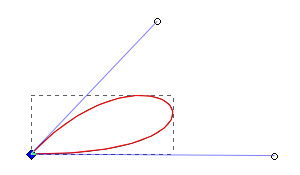
Los trazos se componen de una serie de nodos ordenados y editables. Aunque lo normal es que haya al menos un nodo de inicio y otro final, puedes encontrar trazos de un solo nodo. Y no me refiero a que un punto sea un tipo de trazo, ya que el concepto de "punto" en Inkscape se interpreta como una elipse rellena; me refiero a esto:


En la imagen tenemos un nodo vértice, del que salen dos lineas azules terminadas en circulitos. Esos son los tiradores de edición de nodos, de los que podemos encontrar dos como máximo en cualquier nodo (el tirador izquierdo y el derecho, por ponerles nombres y hacernos amigos), y que como veremos al analizar el editor de nodos, producen una curvatura en el segmento de linea que modifican.

Los nodos tienen sus propias características. Pueden ser nodos vértice, como en las puntas de una estrella, cuya edición afecta a los lados del trazo de forma independiente; nodos suaves, como en las curvas de las elipses, que al ser editados afectan a ambos lados del trayecto; o nodos tangentes, que vienen a ser una mezcla de ambos (hasta que no los conoces, se llaman también "ese nodo que se ha puesto idiota"). Son nodos que se encuentran entre un segmento recto y uno curvo y disponen de un solo tirador, cuya utilidad se limita a estirar la curvatura del trayecto curvo, valga la redundancia.
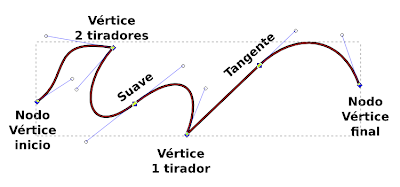


  Consejos en batería:

   * Utilizando la herramienta de edición de nodos puedes crear una caja de selección sobre una figura, o pinchar sobre ella para activar el modo de edición, lo que te permitirá ver (y editar) los nodos y el trazo. Ojo, Si se trata de un trayecto verás como se ilumina su trazo y sus nodos, pero si se trata de formas básicas (cuadrados, círculos...) no dará ninguna indicación previa, y al hacer click sobre el objeto se activará su modo de edición propio (y sobre texto, ni siquiera eso).

   * Para acceder a los diferentes modos de edición de cada tipo de objeto, incluyendo texto, también puedes hacer doble click con la herramienta de selección y transformación sobre ellos.

   * La forma más rápida de acceder a la herramienta de selección es pulsar la barra espaciadora, y además si vuelves a pulsar la barra retornarás a la herramienta que tuvieras seleccionada anteriormente. La única herramienta que no soporta este truco, por cuestiones obvias, es la de texto.


El lápiz, la pluma y la edición de nodos son las herramientas sobre la que se sustentan los pilares del dibujo vectorial, así que es importante entenderlas y comprender que están íntimamente relacionadas (como Batman y Robin a finales de los 60). Terminada la presentación en sociedad, vamos a diseccionarlas una a una. Y después de calcular la longitud conjunta, lo veremos en posts separados siguiendo las sabias sugerencias de la parienta, que pa eso es la que manda (yo mando en casa cuando ella no está y no ha dejado notitas organizando).


Lápiz.

Empezamos con la herramienta más engañosamente sencilla para entender conceptos. Asegúrate de en la barra de propiedades de la herramienta, tienes marcado el primer botón de modo:


El lápiz en Inkscape funciona de dos formas: Una es haciendo click en un punto, moviendo el cursor hasta otro punto cualquiera, con lo que aparecerá un indicador de trazo rojo, y volviendo a hacer click. Esto nos deja con una linea recta, perfectamente simple y sencilla, que nos ilustra lo que es un trazo. Nodo de inicio, nodo final, trayecto en medio. 

La otra es usarlo como un pincel a mano alzada, pinchando y arrastrando por la pantalla hasta acabar el trazo soltando el botón del ratón. Mientras vas dibujando, verás que la linea es de color verde. En este caso, sin embargo, lo que ves no es necesariamente el trazo que obtendrás, ya que depende de los valores que maneje en ese momento la herramienta, como veremos en breve. En este caso nos encontramos con una cajita de conexión al principio del trazo. Si terminamos el trazo sobre esa caja, crearemos un trayecto cerrado. (la barra de estado lo puede explicar más alto pero no más claro: suelte aquí para cerrar y terminar el trayecto)


Al seleccionar un trazo abierto y activar las herramientas de lápiz o pluma beizer, nos encontramos con que dispone de dos cajas de conexión en los extremos. Puedes continuar el trazo creando un nuevo trayecto que empiece sobre cualquiera de las cajas, y el nuevo segmento pasará a ser parte del trazo original. Además, si te dedicas a unir las cajas con nuevos trayectos, terminarás cerrando la forma.

Las cajas de conexión cambian de color cuando el lápiz o la pluma están sobre ellas, y la información en la barra de estado muestra que puedes arrastrar desde ese punto para continuar el trayecto, indicativo de que lo estas haciendo bien.

Aprovechando espacio, los ejemplos comentados en una sola imagen.

Prácticamente todas las herramientas tienen opciones variadas usando las combinaciones de teclas de Ctrl, Alt y Mayúsculas. En el caso del lápiz, dependiendo de si las pulsas antes o después de hacer click, tienes todavía más opciones.

Si haces click para crear el nodo inicial, y tu objetivo es trazar una linea recta, puedes bloquear el ángulo para que rote de 15º en 15º pulsando la tecla Ctrl después del Click (se puede modificar el paso del ángulo desde las preferencias de Inkscape, Mayús+Ctrl+P, en la sección de Pasos)

Eso sí, no es muy práctico si estás pintando un trayecto a mano alzada, porque si en medio del trayecto pulsas Ctrl, de pronto verás desaparecer la linea verde que sirve de previa. Pero que no cunda el pánico, puedes volver a hacer click en otro punto, continuar pintando,  y cuando acabes verás que hay una recta que une el punto desde donde pulsaste Ctrl hasta donde volviste a hacer Click.


Puedes usar Mayúsculas de dos formas: su utilidad primaria es desactivar temporalmente (el tiempo que la tengas pulsada, se entiende) la función de ajuste a guías, rejillas y nodos... pero solo si estás creando un trazo sin tener nada más seleccionado. Si ya tenías un trazo hecho, al mantener pulsada Mayúsculas vas a combinar el nuevo trayecto con el seleccionado, como verás en el siguiente párrafo (y en el ejemplo en vídeo, a este paso le hago la competencia a Kubrik).

Si tienes activada la opción de ajustar a nodos, rejillas y demás, cuando empiezas el siguiente trazo sí se ajusta a ellos, siempre. Se ajusta el principio, pero no el final... Personalmente creo que es preferible desactivar la opción de ajuste, pero quien soy yo para opinar.

Segunda utilidad de Mayúsculas (esta vez sí es útil): combinar trayectos, casi igual que si usas menú Trayecto>>Combinar, o el mucho más cómodo atajo de teclado Ctrl+K. Si tienes seleccionado un trayecto, mantienes pulsada la tecla Mayúsculas, y empiezas a pintar, al acabar los dos trayectos tendrás ambos combinados en el mismo objeto. No dos objetos agrupados o unidos; están combinados. Si quieres separarlos tendrás que descombinarlos (menú Trayecto>>Descombinar, o Mayús.+Ctrl+K).

Posiblemente estarás preguntándote cual es la utilidad de combinar rápidamente dos trazos. Por lo pronto te ahorras el seleccionarlos y combinarlos después; y para variar, con dos trayectos combinados se pueden hacer efectos interesantes... desde el editor de trayectos, al que vas a conocer dentro de poco muy, muy íntimamente. Si quieres ir viéndole la cara lee un poco más abajo, en el bri-consejo del día.

Una curiosidad acerca de combinar trazos con Mayúsculas es que depende de lo que intentes combinar, y de cómo lo intentes, Inkscape va a tomárselo de una manera o de otra. Misterios sin resolver...


Venga va, no es un misterio sin resolver, esa capacidad de unir dos formas dejándolas sin modificar también la utiliza el Illustrator... y me sigue chirriando el ojo en ambos casos.

Terminamos la primera sección de combinaciones de teclas con Alt. Al pintar trazos mientras mantienes pulsada la tecla, activas el modo boceto. Este modo saca una media de los trazos que has hecho mientras tienes pulsada la tecla.

Datos a conocer de este modo:

1º) para que salga algo comprensible, los trazos deben hacerse siguiendo la misma dirección (más o menos, de otra forma no tendría mucha lógica el método, aunque se puede).

2º) El método solo funciona con trayectos abiertos. Si intentas cerrar el trazo, Inkscape cerrará por vacaciones.

3º) Por defecto, el modo boceto calcula la media entre todas las lineas que has trazado con Alt pulsado. Tambien puede calcular la media de los dos últimos trazos, y usar este nuevo trayecto para calcular la media con el siguiente. Como dicho así es terriblemente comprensible...


Lo se, sigue siendo igual de incomprensible. Pero ¿y lo que nos reímos viendo videos? Prometo que, en ediciones futuras, por lo menos les pondré algo de música.

Esta era la parte simple de la herramienta. Ahora veamos su barra de propiedades:


El lápiz posee dos modos de trabajo. El primero, ese que parece marcado en la imagen y que parece un cuarto de círculo, es el que deberías tener activado, si me hiciste caso al empezar: crear trayecto beizer. El segundo, que parece un gancho invertido, es el modo Spiro (no, no va a aparecer ningún dragón lila por aquí).

Si estás pensando en espirales, te acercas bastante, aunque no has acertado. Este modo aplica rápidamente un efecto de trayecto en el que todos los nodos generados son suaves, con una curvatura simétrica en ambas direcciones, y se adaptan de forma dinámica a las modificaciones que realicemos con la edición de nodos. (siempre aprovecho para rendir tributo a los Suaves y al Dúo Dinámico, ya que tocan tan parecido). En roman paladíno, que con este modo haces más curvas que otra cosa.


  Consejo del día:

   Es interesante recordar que el modo Spiro es un efecto aplicable al trayecto, uno de los muchos que veremos en un análisis más exhaustivo del editor de efectos de trayecto. Si tienes ganas de trastear ahora con los efectos, puedes abrir la ventana del editor de efectos de trayecto desde el menú Trayecto>>Editor de efectos de trayecto...


Para no dejarte con la intriga, a través de esta ventana puedes aplicar varios efectos a un trayecto (en la imagen añadí el siempre artístico y elegante estilo de boceto a una curva Spiro) organizarlos con las flechas verdes que hay debajo de la lista de efectos aplicados o eliminarlos con el signo menos (-) de color rojo, y modificarlos en la sección inferior, donde aparecen todos sus parámetros.


Antes de hacer la prueba con el modo Spiro échale un ojo a la barra de suavizado. Cuando suavizamos la linea, lo que hacemos es reducir la cantidad de nodos del trayecto de forma automática. Si bien para aplicar posteriormente algún filtro o efecto concreto puede utilizarse un nivel de suavidad bajo, para hacer trazos a mano alzada (ya sean dibujos, bocetos o anotaciones rápidas) o para usar decentemente el modo Spiro, sería recomendable un suavizado de entre 20 y 40 para que la linea que estás dibujando se parezca a lo que pretendías, sin tener un trayecto saturado de nodos (yo suelo usar 33, por si no se ha notado lo suficiente en los videos). Cuanto mayor es el valor, menos nodos tiene la linea y mas lisas son las curvas. Así que ya puedes suponer que un valor alto te deja con una linea prácticamente sin nodos (a 100, casi que el de principio y el de final).

Lo que te sorprenderá al hacer las primeras pruebas es que el trayecto resultante no se parece demasiado a lo que pintaste. Y es que las curvas generadas dependen también de la distancia entre nodos y de su posición...
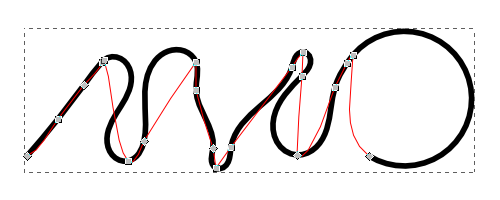
En rojo puedes ver el trayecto original hecho con el lápiz, utilizando un suavizado al 33%. En negro, lo bonito que queda un trayecto Spiro hecho a mano alzada. Yo, personalmente, ahora me dedicaría unas dos horas a retocar los nodos hasta conseguir algo estéticamente agradable... si eso es posible... ehm...

Volvemos a mirar la barra de opciones del lapiz para continuar con un botón de escobilla. Aunque dicen los programadores que sirve para reiniciar los parámetros de la herramienta, lo único que he visto siempre reiniciar es el suavizado a 4. Si a ti te sirve ese botón, dimelo que no me quede con la incógnita. Y pasamos a la última de las opciones de la barra...



Por ahora, no vamos a diseccionar la selección de formas del trazo. La explicación resumida es que Inkscape nos permite, además de pintar lineas simples con más o menos grosor, aplicar un patrón a lo largo de los trayectos, esto es, por defecto, estirar una forma vectorial a lo largo de un trayecto. De fábrica, el programa trae tres formas predefinidas, Triangulo dentro, Triangulo fuera, y Elipse. Puedes también copiar objetos (que estén convertidos a trayectos, menú Trayecto>>Objeto a trayecto, o Mayúsculas+Ctrl+C) y utilizarlos como pincel.

Digo que lo estira por defecto porque es un efecto de trazo, que puedes encontrar en el editor (¿ves como hay que leerse los bri-consejos? menú Trayecto>>Editor de efectos de trayecto...), y puedes hacer bastantes más cosas que estirar la forma. Pero por ahora, vamos a complicarnos lo menos posible. Como puedes ver en el ejemplo, sigue tratándose de un trayecto, con sus nodos editables, sin que por ello la forma aplicada deje de ser lo que es.

Las diferentes formas predefinidas, aplicadas en un trazo de izquierda a derecha...

...y una forma fabricada sobre la marcha para usarla de ejemplo.

Todavía nos queda otra utilidad de la herramienta lapiz: el punto.

Ctrl+Click crea un "punto" en nuestro lienzo. Aunque mentalmente podríamos asociar un punto a un nodo con borde, lo que estamos creando es una elipse perfecta, con relleno y sin borde. A efectos de dibujo queda bonito, y es mucho más manipulable. 

También podemos hacer estos puntitos el doble de grandes, pulsando Ctrl+Mayúsculas+Click al crearlos. O puedes hacerlos de tamaño aleatorio con respecto al punto original con Ctrl+Alt+Click. Y si tu teclado es capaz de soportarlo (y tienes dedos suficientes), puedes hacer los puntos aleatorios el doble de gruesos, con Ctrl+Mayúsculas+Alt+Click. Pero tu teclado debe ser mucho teclado para eso...


Puedes regular el tamaño original de estos puntos desde el panel de preferencias de la herramienta (recuerda, doble click sobre el icono del lápiz, o Ctrl+Mayús+P, y busca el lápiz en el desplegable de herramientas). Por defecto, el Tamaño del punto de Ctrl+Click es de Tres veces el ancho del trazo actual.


Acabamos  con el resumen final de la herramienta:

Lápiz

El lápiz sirve para realizar trazados facilmente, ya sean rectos o curvos, puntos, o líneas Spiro. Su falta de control en cuanto a nodos se suple con creces con su capacidad de dibujar trayectos rápidamente.

Click en dos puntos distintos sin conexiones:
Crea una linea recta simple. se puede ajustar el ángulo de la linea en pasos de 15º si después del primer click pulsamos la tecla Ctrl.

Click sobre la caja de conexión
de un trazo previamente seleccionado:
Continúa el trazo anterior desde ese punto.

Pinchar y arrastrar:
Dibuja un trazo a mano alzada

Pintar con Mayúsculas pulsado: 
Si había un trazo seleccionado, combina el trazo nuevo con el anterior.
Además desactiva temporalmente el ajuste a nodos, rejillas y guías.

Pintar con Alt pulsado:
Activa el modo boceto. Mientras la tecla permanezca pulsada, el programa genera un trayecto que es la media de los que se van pintando.

Hacer Click con Ctrl pulsado:
Genera "puntos" (elipses) de un tamaño relativo al tamaño del trazo y ajustable desde las preferencias.

Hacer Click con Ctrl+Alt pulsado:

Crea un punto de tamaño aleatorio, con una variación aproximada del +-50%

Hacer Click con Ctrl+Mayús. pulsado:
Genera un punto el doble de grande.

Hacer Click con Ctrl+Alt+Mayús. pulsado:
Genera un punto aleatorio el doble de grande.


lunes, 16 de mayo de 2011

Bonus: Dibujante de Comics

10 días sin que se vea movimiento en el blog dan para que haga muchas cosas entre las sombras. Entre ellas tengo dos artículos a medio publicar (sí, exacto, esos análisis largos y concienzudos), y para uno de ellos he hecho varias ilustraciones (y otras cuantas más que voy haciendo según se me ocurren ejemplos). Una de ellas es un dibujante de comics con trabajo bajo el brazo...


Tambien está subida a OpenClipart, así que puedes ir a la página de descarga pinchando en la imagen. La curiosidad es que por algún error, posiblemente en el título del archivo, el png de previsualización no se muestra; así que tendrás que picar en el título de enlace (Dibujante / Cartoonist) que sale en su lugar para ver el archivo svg. O pinchando aquí, puestos a ponerlo fácil.


Savannah

En medio de una presentación de LyX (programa que recomiendo a cualquiera que necesite armar tesis doctorales y demás textos densos, estructurados e indexados), y visto de lo que me estaba enterando (que sí, me enteré de donde estaba el tutorial leñe), 10 minutos después de empezar el profe, aquí el oso no tuvo otra idea que liarse a hacer garabatos con Inkscape. De resultas de mi déficit de atención, mis neuronas acabaron en África:


Me gustó el dibujito, lo suficiente para pensar en usarlo en un librito para niños que tengo en mente, así que en casa lo retoqué un poco, y ahora para variar lo libero al dominio público. Pinchando en la imagen puedes descargarlo desde la galería de OpenClipart.


viernes, 6 de mayo de 2011

Se buscan diseñadores libres

Y no, lamentablemente no es para dar trabajo, más quisiera yo... ¿Hay alguien en Granada, Andalucía, España, el Mundo, confines del Universo, que se dedique a diseñar desde tarjetas de visita a paginas web, entintar cómics, o sacarse la cera de los oídos con software libre y se sienta lo suficientemente solo en este campo de trabajo como para pensar en unirse a otras almas condenadas?

Hace más de un año que intento ganarme las (escasas pero haylas, demos gracias) lentejas con Inkscape  y Gimp  como herramientas principales en el mundo del diseño gráfico de impresión. Gran parte de la culpa la tienen dos de los grandes, Joaclint Isgud y Jesusda, que han demostrado con creces que la profesionalidad sale de adentro, no se la compras a Adobe.

Me he pasado gran parte de este tiempo explicando a la gente que conozco como funciona el software libre, como se manejan nuestras herramientas, las ventajas y las desventajas de usar nuestros programas, y la triste historia de los colores pantone, que parece ser el muro donde quieren que nos estrellemos los pingüinoides , aunque te dejes los higadillos documentando la realidad de las tintas planas y como funcionan las imprentas digitales y no tan digitales. Mi único mérito en este aspecto ha sido lograr que una pequeña imprenta digital empiece a usar Inkscape. Y le gusta... por lo menos tenemos medalla de corcho.

Pero mi problema es grave, por más que rebusco debajo de las piedras de Granada, no encuentro diseñadores que se dediquen profesionalmente, o pretendan hacerlo, al diseño gráfico con software libre, a.k.a. diseño gráfico abierto, a.k.a. esos que lo tienen más difícil y más jodido pero que no se tienen que gastar 4000 euros de licencias y no tienen que piratear programas ni esperar acojonaos la visita de un inspector.

Así que visto que no encuentro nada similar aquí, y a sugerencia de un super-cabecilla en el mundo del diseño granaíno, pretendo liarme la manta a la cabeza y promover la creación de una comunidad de diseñadores libres, a nivel local, provincial, nacional o mundial, hasta donde haga falta llegar con tal de encontrar colaboradores. Con el sano objetivo de compartir experiencias, recursos, y dar formación a nuevos profesionales y futura competencia, o al menos a gente que quiera aprender, tampoco pido mucho.

¿Alguien se apunta? Gracias por aguantar el tocho :P