Mostrando entradas con la etiqueta artículos. Mostrar todas las entradas

miércoles, 10 de octubre de 2012

Inkscape 0.49 para este invierno

Hoy voy a resarcirme por el mes sin postear :P

Hace unos días, el grupo de Inkscape en Google+ publicaba una primera imagen de la futura interfaz de Inkscape usando las librerías GTK-3. No lancemos las campanas al vuelo todavía, puesto que en el mismo post avisan que queda mucho trabajo por hacer, y probablemente no esté acabada para la versión 0.49 (y esto es importante) que está prevista para este invierno. Podría hacer el chiste de "the winter is coming", pero queda feo.

A todo el mundo le encanta la pantallita, así que voy a hacer como el resto de blogs y publicar la foto en cuestión:


Más que el entorno de ventanas, lo que me llamó la atención fue el set de iconos, sobrio y elegante, creado por Barbara Muraus y que puede descargarse desde https://raw.github.com/gnome-design-team/gnome-icons/master/inkscape-symbolic/inkscape-icons.svg, y obviamente instalarse en nuestro Inkscape, enviándolo a la carpeta personal de datos (/inkscape/icons), con el nombre icons.svg. No lo mandes al directorio de instalación original, que ya hay un archivo con ese nombre y no es plan de hacer backups ni de cargarse el original: tienes la carpeta personal, en gnu/linux, /home/.config/inkscape/icons y en windows en datos de programa/inkscape/icons (lo mismo me equivoco, que hace dos años que no lo miro)

Ni idea de donde leí que puede ser que no esté completo, pero vamos, que es un svg, make it yourself los que faltan :P

Hasta aquí la misma noticia que podrías leer en casi cualquier blog del gremio (casi, los compañeros de desdelinux han puesto un link a las notas de lanzamiento) . La sustancia viene ahora:

Las notas de lanzamiento

Sacadas de http://wiki.inkscape.org/wiki/index.php/Release_notes/0.49, hago un repaso rápido de lo que se espera (el resto te lo lees en inglés en la página :P):

* Renderización y rendimiento

Antes o después tenía que pasar: nuevo motor de renderizado basado en Cairo, y mejora sustancial del aprovechamiento de los núcleos y la memoria, lo que se traduce en mejoría de los tiempos de ejecución, y esperemos que la casi desaparición de ese paso del caballo cojo del malo cuando había que mover un objeto complejo con filtros aplicados.

* Herramientas
Nueva herramienta de medidas, que la verdad se echaba de menos. Pequeñas mejoras en la de texto, y grandes mejoras en la de degradados.

* Importar/Exportar
Nuevos formatos de archivo, y mejoras en XCF (gimp) PDF/EPS/PS + LateX

 * Nuevas extensiones
 Entre otras, generador de códigos QR.

* Mejoras varias
Por fin los marcadores van a tomar directamente el color de su linea, sin pasar por extensiones. Ahora la gente pedirá que vuelva a ser independiente, verás.

Añadido el sistema matemático de cálculo. ejemplos como "5+5", "2*3" o, el que viene en la página: "((12 + 34) * (5 + 5) - 2) / 2" (que me digan qué querían calcular aquí) son aceptables como valores numéricos. Me pregunto si e=mc^2 se considerará igual :P

Eso son solo algunas cosas que me llamaron la atención, pero de entre todo lo que viene nuevo, lo que yo considero el plato fuerte es esto:


Y, probablemente con razón, dirás: ¿esto quéh lo quéh?

O no, si ya lo sabes, porque no es algo "nuevo" en otros programas de diseño, aunque sí relativamente reciente.

Efecto de trayecto, llamado... PowerStroke. Ese nombre de super-hero  le viene que ni pintado (nunca mejor dicho) para sus aplicaciones en entintado digital, ya que, mediante pequeños manejadores a lo largo del trayecto, podremos ensancharlo o estrecharlo dinámicamente. Perfecto para dibujar comics, un solo trayecto va a dar mucho juego ^^

Vale, tengo que decirlo... the winter is comiiiiing  n_n


Notas sobre Blender y Krita

Breves reseñas que me quedé con las ganas de hacer durante este mes, aunque lleguen tarde. Más vale tarde que ciento volando.

(I) Tears of Steel


El compañero Javiersam estuvo haciendo un seguimiento a Tears Of Steel, el nuevo cortometraje con el que, como ya nos tiene acostumbrados, la fundación Blender demuestra las capacidades incluidas en el programa más laureado del soft libre, Blender. En este caso, las bombas del corto son el perfeccionamiento del Camera Traking y la mejora de los cromas (eso de meter el fondito verde para mezclar imagen real con gráficos generados por ordenador).

En su momento pude ver un ejemplo en el blog de los compañeros de Graphic Suite Libre Andalusí, y en youtube también se pueden encontrar varios: rocket accident, esqueleto en la oficina o little robot son solo algunos de ellos.

(II) Blender. 3D en la educación


Blender es uno de esos programas que hacen que se me caiga la baba automáticamente (cosa curiosa, no me pasó con otros como 3DS, Bryce o Maya, pese a haberlos trasteado) y ver "Tears..." me recordó que debería ponerme con él algún día, aprovechando que el ministerio de educación encargó al Maestro Joaclint la creación de un megacurso sobre el susodicho programa, con licencia Creative Commons BY-NC-SA. No me llevaré los créditos universitarios por terminarlo, pero aprenderé del Maestro, fijo :P

(III) Ramón Miranda y Krita


Lo que me lleva a otro Maestro, Ramón Miranda, que pese a haber anunciado un cierto periodo de inactividad, no sólo sigue publicando y enseñando cómo pinta, además tuvo a bien publicar uno de esos sets de brochas que tanto me gusta instalarme, aunque luego sea un cacho de madera usándolos. Mi única pega, el post está en ingles ¬¬ :NEW set for KRITA software (2.5 or later). Con licencia Zero (dominio público).

Teniendo en cuenta lo que di la brasa con Krita, era de recibo publicarlo :P


viernes, 8 de junio de 2012

Asturix & GiveLife CS

El post de hoy va de sentirse orgulloso de gente joven e innovadora, porque lo valen ellos. Y de COLORES. Así, con mayúsculas.


Hace muy poco estuve atiborrándome de información sobre paletas de color para un próximo trabajo en Scribus, y el navegador me mandó  al portal de Asturix, distro GNU/linux asturiana (por el nombre nunca lo habría imaginado) bastante amigable con los usuarios novatos y que cuenta, rasgo altamente distintivo de otras, con su propio entorno de escritorio: Asturix On, desarrollado en HTML5.


© 2012 Todos los derechos reservados por Asturix


 Bueno, ese es uno de los rasgos distintivos. El otro es que ninguno de los cuatro miembros del equipo de gestión de Asturix puede comprar cerveza legalmente. De hecho, el padre de la criatura, Luis Iván Cuende, a fecha de este articulo tiene la friolera de 16 años, aunque empezó con la distro cuando tenía... 12 añitos. Mírate este video donde recibe el primer premio del HackFwd por el desarrollo de Asturix On, con 15 años, hablando en ingles delante de un montón de informáticos sesudos, y se lleva 5000 euritos. Me pregunto si el apoyo que habrá tenido por parte del gobierno de Españistán será parecido.

Además de tener un acuerdo firmado con Jamendo para incluir en el reproductor interno las radios del portal de música libre, los jóvenes genios detrás del SO se asociaron con GiveLife Color System, gracias a lo cual Asturix4 trae incluidas sus paletas RGB y CMYK, listas para usar en los programas de diseño.

© 2011 Todos los derechos reservados por GiveLife Color System
Y me dirás, paletas hay muchas, no tienes más que abrir Gimp para verlo. O Inkscape. O Scribus. De hecho cada uno tiene paletas distintas, francamente divertido para mantener una coherencia de colores de un programa a otro... (Swatchbooker, Swatchbooker, Swatchbooker)
 
Entonces, ¿qué tienen de especial estas paletas?

Te invito a que leas completo el artículo de presentación de GiveLife en Asturix, antes de marcar los puntos más interesantes, a mi entender:

  • El proyecto quiere presentar una alternativa firme a los monopolios.
  • Es el primer Sistema de Color Hispano-Latino del mundo.
  • No busca enfrentarse con nadie, busca sumar alternativas. 
  • La obtención de las paletas de color (para software) es GRATUITA, ABIERTA y DE LIBRE USO.
  • Se trata de la carta de color RGB más grande que he visto: 5101 matices.
  • La paleta CMYK no se queda corta: 2265 matices.

El tamaño impresiona, pero impresiona aún más el hecho de saber que vienen preparadas para instalarlas no solo en Photoshop, Illustrator e Indesign, sino en GIMP, INKSCAPE y SCRIBUS (la paleta CMYK solo está disponible para este último, me imagino que no es por no publicarla, sino porque Gimp e Inkscape no soportan cmyk... Aunque ya he usado Swatchbooker para modificar el formato y usarlas igual :P)

 Ambas paletas son descargables desde el sitio de Givelife:


Añado, si tu versión de Scribus es la 1.4.1, no necesitas descargarte las paletas para este programa,  puesto que ya las lleva incluidas desde dicha versión, gracias a otro acuerdo entre Scribus y Givelife.

El libro de muestras sí tiene coste monetario por motivos obvios, pero comparado con otros similares, yo diría que es económico:


© 2011 Todos los derechos reservados por GiveLife Color System
 Ala, ahí, tirándole los colores a la gente...

En contra de todas las corrientes clásicas y con la que está cayendo, dos grupos de gente joven y emprendedora (algunos más jóvenes que otros) se tiran a la piscina con sus respectivos proyectos, dispuestos a marcar una diferencia.

Y como a mi me gusta recomendar todo aquello que, creo, marca diferencias, y siendo que mi economía a día 5 ya está bastante mermada como para comprar el libro o donar al proyecto (por falta de ganas no es), los añado en el panel de la izquierda, junto a los demás recomendados (por debajo de JavierSam deben andar...)


PD: ya que ha surgido el tema, próximamente habrá nueva serie de post relacionados: paletas de color en Inkscape, Gimp y Scribus, con la ayuda inocente y sorprendida de GivelifeCS. Si es que estamos que nos salimos...


lunes, 14 de mayo de 2012

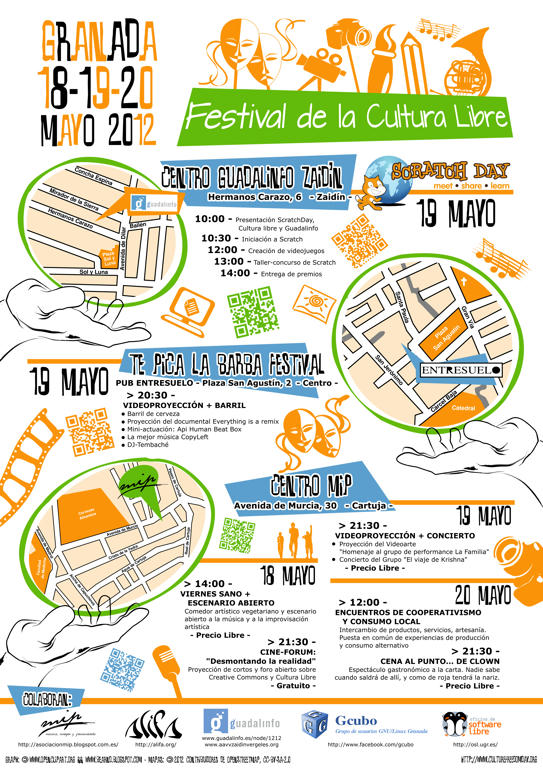
19 de Mayo, día de la Cultura Libre en Granada

... O el Culture Freedom Day, si lo prefieres en inglés.

Se trata de un evento organizado a nivel mundial por los mismos creadores del día de la libertad del Software, la Digital Freedom International, que tuvo tan buena acogida el año pasado en Granada (compruébalo aquí), y que esperamos repetir este año, si el tiempo y los plazos lo permiten.

A toda velocidad (nos enteramos un mes antes, y las cosas en palacio, para organizarse, todos sabemos que van despacio) varias asociaciones nos pusimos de acuerdo cerrando y combinando eventos para la fecha crítica, y resulta que ahora tenemos un cartel de tres días de actividades repartidas por toda la capital... bueno, concretamente en tres lugares:

  • El centro Mip (en la zona de Cartuja, Av. Murcia 30), que acogerá la mayoría de eventos relacionados con la economía, el arte y el consumo alternativos.
  •  
  • El centro Guadalinfo del Zaidín, (c/Hermanos Carazo, 6), donde se celebrará el Scratch Day el sábado por la mañana.
  •  
  • El Pub Entresuelo (en la zona centro, plaza San Agustín, 2), lugar donde se celebrará este año el Te Pica La Barba Festival, uno de los festivales de la Cultura Libre con mas solera de la provincia.

18 de Mayo - Centro Mip

de 14:00 a 19:30
VIERNES SANO + ESCENARIO ABIERTO
El viernes sano es un comedor artístico con cocina vegetariana elaborada a partir de la consciencia. Y de postre: escenario abierto a la música y a la improvisación artística. ¡Comparte tu arte!
-Precio Libre-

A partir de las 21:30
CINE FORUM "DESMONTANDO LA REALIDAD"

Proyección de cortos y foro abierto sobre Creative Commons y Cultura Libre. Toma conciencia y cambia tu vida.
- Gratuito -


19 de Mayo, por la mañana - Centro Guadalinfo Zaidín:

Scratch Day!

10:00 Presentación ScratchDay, Cultura libre y Guadalinfo.
10:30 Iniciación a Scratch
12:00 Creación de videojuegos
13:00 Taller-concurso de Scratch
14:00 Entrega de premios

Scratch es un entorno de programación libre creado por el Media Lab del prestigioso Massachusetts Institute of Technology (MIT), que está enfocado fundamentalmente niños, pero que es muy accesible para todo tipo de personas que no tienen conocimientos de programación. Se trata de un lenguaje de programación muy sencillo y divertido que permite crear videojuegos, historias interactivas, animaciones, música, etc.


19 de Mayo, por la noche - Pub Entresuelo 

Te Pica la Barba Festival!

A partir de las 20,30:
Proyección: Everything is a Remix (documental)
Mini-actuación: Api Human Beat Box
Música Copyleft
a partir de las 00.00: DJ Timbaché

¡Y si te parece poco, además, pinchamos un barril!


19 de Mayo, por la noche - Centro Mip

A partir de las 21:30
VIDEOPROYECCIÓN + CONCIERTO
  • Proyección del Videoarte "Homenaje al grupo de performance La Familia"
  • Concierto del Grupo "El viaje de Krishna" 
- Precio Libre -


20 de Mayo - Centro Mip

Desde las 12:00
ENCUENTROS DE COOPERATIVISMO Y CONSUMO LOCAL

Intercambio de productos, servicios, artesanía. Puesta en común de experiencias de producción y consumo alternativo

A partir de las 21:30
CENA AL PUNTO... DE CLOWN

Espectáculo gastronómico a la carta. Nadie sabe cuando saldrá de allí, y como de roja tendrá la nariz.
- Precio Libre -


¿Y quienes son los responsables de todo esto?
Y por supuesto, los organizadores primigenios, Culture Freedom Day.

Por mi parte, además de participar en el departamento de logística de este magno evento, no iba a dejar pasar la oportunidad de meter la zarpa en la cartelería:


Verdad que quedan mejor las cosas impresas que por pantalla...


Lo dicho, espero verte por cualquiera de los eventos, que después del trabajo que llevamos entre pecho y lomo, ¡como para que se te ocurra faltar!


jueves, 3 de mayo de 2012

Llega el modo de ventana única de GIMP 2.8!

 Añadido el 13 de Junio (wow, más de un mes desde que escribí este artículo)

Vista la cantidad de gente que llega a esta página buscando cómo activar el modo de ventana única, en vez de un artículo de opinión en si mismo, explico que es realmente fácil:

En la barra de menús de Gimp, abre el menú ventanas, y simplemente marca la opción "modo de ventana única".

Ahora si quieres puedes leer el resto del artículo, relativo a cuando apareció Gimp, y el resto del blog ya puestos :P

==================================================================

Es la noticia del día en los blogs del gremio: finalmente, después de tres años y medio, cinco versiones de prueba (2.7.1 a 2.7.5), una candidata al lanzamiento (2.8RC), y tras casi seis meses de retraso en lo anunciado, ya tenemos calentita calentita la última (por el momento, y en espera de no demorar otros tres años...) versión de GIMP, el programa de retoque digital más conocido del mundo libre.

Hay otros, ejemplo Krita, hasta hace muy poco solo al alcance de los usuarios de sistemas GNU, y enfocado más a la ilustración digital (ellos mismos reconocen que pretendían llenar el hueco de Corel Painter en el mundo libre, no el de Ps), en general con menos opciones que GIMP, pero con capacidades que superan en ciertos aspectos al programa que ocupa este artículo. Yo lo dejo caer...

¿Qué nos trae de nuevo GIMP? Le echamos un ojo a las notas de lanzamiento, y debe ser para ellos lo más importante, porque lo ponen en cabeza: la nueva interfaz que permite el modo de ventana única (de ahí el titular), y menús empotrables mejorados, preparados a fondo para soportar el escritorio clásico de múltiples monitores que cualquier diseñador que se precie mataría por tener. Yo al menos, quiero tres.

Y es de reconocer el merito, porque el equipo de GIMP ha hecho malabares para lograr que los que llevan años mirando estupefactos la interfaz de ventanas de GIMP, y preguntándose por qué no es como la del fotoxó en adobo, tengan la opción de cambiar esas ventanas flotantes por una interfaz más encajonada. Y digo opción, porque al que le gusten las ventanas flotando por ahí, también puede tenerlas (por ejemplo, yo).

Sin embargo, perdidas en la parte media de la lista, encontramos otras novedades, para mí, más interesantes que encajar las ventanas:

El nuevo motor de dinámica de brochas, que permite ajustar prácticamente todos los aspectos de los pinceles.

Los presets mejorados, ahora puedes guardar el estado de cualquier herramienta, y acceder a él desde un nuevo panel de presets, para manejarlos cómodamente.

La nueva herramienta de caja de transformación personalizada, que permite una transformación libre en base poligonal, algo que deja en pañales el método de la perspectiva clásica.

El nuevo sistema de etiquetado de recursos, ya sean brochas o rellenos, para permitir agruparlos (y cuando tengas más de ciento cincuenta brochas, entenderás por qué hacía falta para encontrar lo que estabas buscando).

Grupos de capas: estupendo para organizarlas, porque según los desarrolladores, hasta la 2.10 no se podrán aplicar efectos en grupos (ver el roadmap al final)

Matemáticas simples en los campos de entrada: ahora puedes escribir 50% directamente, o usar expresiones regulares como 155*32,5 para decirle a GIMP el tamaño en el que quieres el ancho de la imagen, por ejemplo. Y de verdad que es útil.

Y añado, porque me llena de gozo y algarabía, ya que admiro y respeto a los dos como los grandes profesionales que son (no es peloteo, es sincero :P) que GIMP cuenta desde la versión 2.7.5, aunque lo anuncien ahora como nuevo de la 2.8, con una ampliación del paquete de pinceles (por lo que veo está el Gimp Paint Studio completo) que ya hacen uso del sistema de etiquetas, diseñados entre otros por Guillermo Espertino, y Ramón Miranda, que a estas horas debe andar por la Libre Graphics Meeting 2012, en Viena, tirándole de las orejas a algún programador :P

El resto de cambios, por desgracia, no serán tan valorados. Y es que la mayor parte del trabajo ha sido interno, allanando el terreno para las próximas liberaciones del programa, en su lento peregrinaje hacia GEGL, la aceleración por hardware completa y el soporte de 16 bits.

¿Qué le queda por hacer a Gimp? mucho. Sobre todo ponerse las pilas, porque otros tres años para sacar una nueva versión pueden ser contraproducentes.

El Roadmap previsto dice que:
  • GIMP 2.10
    • soporte de máscaras de capa en grupos de máscaras
    • limpieza de libgimp
    • Proyectos que surgieron del GSoC 2011
     
  • GIMP 3.0
    • mudanza completa a GTK3
    • 16 bits de profundidad
     
  • GIMP 3.2
    • gestión automática de los límites de capa
    • filtros de capa y "efectos de capa"
    • edición no destructiva

  • GIMP 3.4
    • Eliminar finalmente el anclaje de las selecciones flotantes
     
  • GIMP 3.6
    • grabación y reproducción de scripts
    • objetos inteligentes 

  • GIMP 3.8
    • herramienta de transformación unificada

Y para ser diferente, acabo de escribir un artículo sobre un programa de retoque digital, sin una sola imagen. Pero vamos, que en las notas de lanzamiento hay muchas :P


miércoles, 7 de diciembre de 2011

De reuniones para padres supervivientes

Aprovechando el rato entre dos días festivos, me he hecho una lista de propósitos para el año entrante. Uno de ellos es dedicarle más tiempo al blog, que cada vez que entro veo más polvo. Y empiezo hoy :P

De un tiempo a esta parte cobrar no cobro mucho, pero hacer, lo que se dice hacer, hago un montón de cosas. Por ejemplo, he conseguido que se pongan de acuerdo tres asociaciones y una Oficina de Software Libre, para iniciar una serie de charlas, la primera titulada "guía de supervivencia para padres desesperados: Los portátiles de la Junta"


Charla de apoyo dirigida a los padres que, de repente, se han encontrado con que la Junta les entrega un portátil a sus hijos, que no saben si el portatil es suyo, si es del profesor, del colegio, que además tiene un sistema operativo rarísimo y que no puedes instalar ni los sims3, ni el busca-minas, ni ná de ná.

Así que, ¿qué es Linux? ¿Qué es Guadalinex? ¿Qué se puede hacer con el portátil? ¿Qué pasa si se estropea? ¿Qué pasa si por algún motivo se rompe algo del portátil por culpa del padre, la madre, el niño o el perro del vecino?

El sábado 10 de diciembre a las 6 de la tarde, en La brújula de Momo,
C/ Moncayo 1, esquina Ave María (Realejo),
18009 Granada, España,
tenemos una cita.

No podía ser de otra manera, el cartelico está diseñado por este que lo rubrica, con gimp e inkscape.


domingo, 18 de septiembre de 2011

Crónicas de un Software Freedom Day cualquiera

¿cualquiera? no, usted perdone:

Día de la Libertad del Software, Granada, 17 de Septiembre de 2011


Costó trabajo, las cosas como son. Aunque estábamos abiertos desde las 9 y media, empezamos con un poquito de retraso, porque las charlas de presentación un sábado a las 10 de la mañana como que no invitan a levantarse temprano, y  queríamos tener por lo menos una docena de sillas calientes.

Lucía, nuestra experta azafata de recepción y fotógrafa. No es cachondeo.
Cada día los convertimos al software libre más jóvenes...

Primeros visitantes...


Aviso a navegantes: hay fotos (mucho) mejores del evento, y en cuanto estén subidas enlazaré con ellas. Pero este oso, más allá de la camarita del movil arcaico, no llega. La fotógrafa oficial de Bearnd está en Argentina preparándose para asistir a un seminario :P Aún así, si pinchas en las imágenes para verlas en grande, quedaron medio aceptables, oiga.

// Edit: Ya están disponibles las fotografías de Catwoman: http://www.flickr.com/photos/catcrispi/sets/72157627583548099/

Y puedes ver más crónicas del evento en los siguientes enlaces:


Crónica de la OSL
Crónica de Raskalakabra
Crónica de Codeko
Crónica de Lorena Moreno en Granadaimedia // 


DraXus ejerció de maestro de ceremonias, calentando al personal, contando el cómo y el por qué de un día de la libertad de software, qué leches pintábamos nosotros allí, y en que iban a consistir las charlas. Y sí, la media de edad de la primera fila rondaba los 50, y porque había una muchacha oculta casi al final.

Contábamos con un ejercito de despiadadas mascotas, dispuestas a conquistar
con aparente ternura las almas de los más influenciables...

Terminada la presentación, para explicar qué es el software libre a la concurrencia, que iba llenando las sillas ante la grata sorpresa de los organizadores, recogió el testigo uno de los cerebros más privilegiados que tiene el software libre en Granada:  Psicobyte. Lo digo en serio.

Aunque a primera vista no lo parezca.


La sonrisita de DraXus es la misma que teníamos todos al ver llenarse la sala.


El siguiente relevo corrió a cargo de Fernando Álvarez (no, no es el de "fea pero te quiero"), que se encargó de demostrar en pantalla que  la dificultad de Gnu/Linux es un mito, a traves de diversos sistemas operativos y programas de la más diversa índole, incluyendo Gimp e Inkscape (orgullo de padre que se llama eso, si no digo que mencionaron a mis niños reviento).

Un pingüino libre intentando escapar a su destino,
aprovechando un descuido en el desayuno.

La parte de la organizacíon que había ido a desayunar se encontró asombrada con un casi, casi, lleno para la charla sobre control parental. Y posiblemente, el ponente, Rubenhek, se llevó la mayor ronda de aplausos.

Teníamos a medio público comprado a base de pingüinos...

La siguiente charla le tocó a Raúl Jiménez, que tuvo que enfrentarse a la complicada tarea de explicar, de forma amena y divertida, cómo ha influido el software libre en el desarrollo de internet. Y salió vivo de tamaña gesta.


El muro de fotografías libres, si te gusta te la llevas.
No quedaron ni los fisos.

Igual suerte corrieron los díscos de Cuestabajo. 
La hucha no se llenó, pero pesaba, pesaba...


La mayor baza que teníamos para el día era la mesa redonda creative commons. Y funcionó. Contamos con casi todo el grupo Cuestabajo, parte de Ánima Adversa, junto al fenómeno todo-terreno local ArkAngel y a Psicobyte, y con  balhisay ejerciendo de moderador, que además es co-fundador y presentador del pod-cast El cantor de Jazz (se llama recomendación esto). Funcionó tan bien, que la mesa redonda se nos quedó pequeña. En vez de mesa, hicimos sala redonda. Y unos cuantos estábamos fuera del círculo. Tomando fotos.


Si pudimos llenar una sala enorme... podemos con lo que nos echen.

Psicobyte posando con su pequeño recuerdo,
el identificador para la mesa redonda
que no llegamos a usar por falta de espacio.
Increible.

Lamentablemente, por la tarde nos surgió un gravisimo competidor: el fútbol. Doscientos metros más arriba, se enfrentaban el Graná y el Villareal... y eso hizo mella en las visitas. Aún así, cerca de veinte personas se subieron al carro del taller de instalación de Gnu/Linux impartido por DraXus a las cuatro de la tarde, que ya hay que tener ganas. Algunos incluso en su versión más dificil, con versiones live en pen-drives preparados con el linux-live usb creator.

(actualizando: dice DraXus que el taller estuvo principalmente en manos de Fernando y de los propios asistentes. Yo estaba tomando café, solo conté cabezas y un DraXus por ahí dando vueltas :P)

El stand era más grande, pero como muestra un botón. 
Los patrones, de regalo a quien los pida.
Si quieres broches ya hechos, el trabajo que tienen se paga :P

Catwoman, fotógrafa y experta en hacer broches de Gimps
que vuelan en 15 minutos.

La siguiente charla corrió a cargo de codeko, empresa local que desarrolla soluciones informáticas para empresas. Y sus programas son... libres. sorprendente, ¿verdad?. Tal como suponía, la charla atrajo mucho más la atención de los futuros empresarios que de los ya asentados. Los actuales no pillan mucho la idea... ¿entonces el güindos no es gratis? ¿y este programa que me bajé de la mula pa facturar tampoco?

No hijo, no...  

La última charla corrió a cargo de Droho, dinamizador del centro guadalinfo del zaidín, aunque la concurrencia ya había empezado a levantar el campo para ir a ver patear un balón. Para los que faltaron, se perdieron una muy buena exposición sobre accesibilidad en el software y hardware.


Lamentablemente el torneo de videojuegos tuvo que cancelarse por falta de implicados, el fúrborl es muy mala competencia. Así que recogimos velas con la satisfacción del deber cumplido.

 Los carteles aguantaron bien la metralla.

¿El balance general? muy, muy bueno. Hemos superado las 120 visitas, más del doble de registrados. Hemos conocido a un montón de gente interesante. Y como decían los compañeros de Cuestabajo, cuanto más te metes en esto, más te das cuenta de todo el movimiento que hay a tu alrededor y que no conocías... Quizás lo único que nos falta es eso, conocernos un poco más.

A nivel personal, me quedo con una imagen que me encanta, y puedo asegurar que no es un montaje de última hora. Por cosas como esta te das cuenta que ha merecido la pena:


"he cogido el cartel chulo del evento. Gracias por hacerlo, Genial SFD!"


Y además dice que mi cartel es chulo!


jueves, 8 de septiembre de 2011

Día de la libertad del Software (II)

Hace no mucho (mes y medio, ahí es nada) empezaba a dar la brasa con el día de la Libertad del Software (Software Freedom Day para los puristas de la lengua de Shakespeare). Una de las cosas que me tienen entretenido estos días es precisamente la preparación de la imagen del evento. No me puedo conformar con hacer un cartel, pa qué.

Por cierto, este es el cartel final:


 Para el año que viene espero tener que competir por ver quien se lleva el honor de hacer el diseño integral ^^. Cuando ya esté en marcha la asociación de diseñadores Gnu. Otra paranoia que espero echar a andar pronto.

Reitero, si vas a estar cerca de Granada capital, pásate y disfruta de un rato divertido entre gente normal y corriente, como tú... y un oso :P No hace falta registrarse, pero puedes hacerlo aquí por aquello de que nos organizamos mejor sabiendo la gente que va, y puedes pasarte por la wiki del evento para estar al tanto de las novedades. Si hasta tenemos página en Feisbú!

Pd: el gnu en caida libre ha tenido tanto éxito que ha protagonizado un spin-off en forma de camiseta, la plantilla la puedes encontrar en la sección de Regalicos, bajo licencia CC-by-sa. Eso significa que si quieres imprimir camisetas y venderlas, hazlo. Pero acuerdate de mencionarme y no modifiques la licencia (por eso andan el logo y la licencia en la plantilla, que cosas :P)


martes, 2 de agosto de 2011

17 Septiembre, Software Freedom Day

Ya se que me estoy rascando la barriga de mala manera con el blog, y que en más de un mes no he dado señales de vida. Pero es por buenas causas (las causas de las pulgas de la barriga).

El día 17 de Septiembre es el día mundial de la libertad de software, y no, no coincide con el cumpleaños de Stallman. A lo largo y ancho del mundo se organizan fiestas y quedadas para dar a conocer los beneficios de uso del Software Libre, momento que algunos aprovechamos pa ponernos tibios porque ya se sabe, donde hay un evento, hay comida gratis (¿Ahora tengo tu atención?). Y algunas veces, hasta bebida gratis (manipulación publicitaria se llama esto...) La organización que promueve el espectáculo a nivel mundial es la "Software Freedom International" a través de  http://www.softwarefreedomday.org/

Como a lo largo de este último año me he vuelto un maldito activista del Software Libre, sin alma ni corazón, sin querer queriendo ya me he metido a codazos entre la organización del evento en Granada. Eso significa que, a los que os pille cerca, espero veros por aquí. Me rellenais el formulario para saber cuantas galletitas hay que hacer. Y a los que no os pille cerca, espero ver fotos de vuestras caras en el evento mas cercano a vuestra casa (¿parecía un deseo? pues no, es una orden ^^).

Por el momento en España, y según el mapa oficial, habrá eventos en Almería, Barcelona, Carboneras y Granada. En Argentina puedes acudir a Chamical, Esquel (yo quiero ir :P), Hurligham, Mar del Plata, Neuquen, Rosario, San Juan, Senillosa, Tucumán y Valle Fertil.

México y Colombia lo van a celebrar a lo grande, mi gente de Venezuela se va a repartir por cuatro sedes, mientras que si andas por Chile podrás pasarte por Curicó, y en Perú por Lima. Menos sedes no significa evento más pequeño, significa que habrá más gente peleando por los canapés :P

Como la información varía cada día conforme se acerca el momento decisivo, y algunos equipos no han puesto enlaces a sus páginas, si quieres saber si alguien está organizando un evento cerca de casa consulta el mapa oficial, y comprueba los equipos pinchando en las chinchetas. Únete y colabora, que no es algo que se caigan los anillos :P Y si no eres de la clase de personas que espera sentada a que alguien se lo de hecho, mueve el trasero y organiza un evento!


jueves, 23 de junio de 2011

¿Qué hace un pájaro de 600 kilos en lo alto de una rama?

Tengo un defecto gravísimo (uno de tantos): a la hora de manejarme con el blog, me encanta retocar desde la chorrada más mínima a la página más grande, y nunca digo ni pío. Así que, "¿qué hace un pájaro de 600 kilos en lo alto de una rama?": Pío, Pío...

Hace unos días me di cuenta que sigo muchas páginas que me parecen interesantes, por unas cosas y otras. Normalmente son blogs de diseñadores y sites de diseño, porque siempre he pensado que se aprende mucho de los demás (y no me refiero a copiarles las ideas :P). Pero también hay blogs de amigos, compañeros, conocidos, gente que empieza en el mundo del diseño libre, y gente a la que no conozco de nada, pero la encuentro un día por las redes y ya no puedo dejar de leer sus devaneos mentales.

Podría liarme durante un par de semanas y escribir reseña tras reseña para colgarlas en la columna de recomendados, y la verdad es que todos se lo merecen. Pero soy vago, y si lo hago, la lista tendría tal longitud que adquiriría vida propia y me comería :P 

Así que, aunque sea en un mísero blogroll ordenado alfabéticamente, para no tener que decidir quién se merece estar más arriba, de alguna manera quiero rendir tributo a todos esos sitios que tienen un hueco en mi corazoncito y en mi canal de noticias. Va por vosotros.

Fin del primer Pío.


Hay otra cosa que tengo que hacer: quitarle el polvo al portafolio.

Cuando empecé el blog, tenía la sana idea de que fuera para enseñar las cositas que he hecho, y las que vendrían después. Política de diseño y orgullo personal (desde entonces esto se ha convertido en un "Análisis profundo de Inkscape", pero no viene al caso). Mi portafolio es un poco más extenso (tampoco mucho más), pero me estoy volviendo demasiado legalista para ir por ahí enseñándolo todo. Ahora estoy intentando hacer las cosas en condiciones, rehaciendo con recursos más legales lo que en otra época hacía con recursos legales, pero no tanto. Llámame tiquismiquis, lo soy. A eso añade que soy mu lento pa mis cosas :P

Hoy voy a añadir algo más al portafolio, un trabajo de creación de imagen de empresa que ya tiene tiempo, y que he repasado para quitar a una parejita de novios majisimos... que no dieron su consentimiento para aparecer por aquí. Aunque sea uno de los eventos que cubrió mi novia.

Cuando la parienta decidió dedicarse por fín a la fotografía como forma de vida, nos surgió el problema de presentarse a los nuevos clientes de alguna forma. Las servilletas de papel con un número de telefono no eran una buena opción, así que tocaba hacer tarjetas de visita, pero no teníamos ni un sello personal...

Así que cierto diseñador preparó un briefing, se pasó varios días dando vueltas al asunto, creó varias propuestas, y al final logramos una marca personal con fuerza. Incluso le presenté la memoria de desarrollo, porque como buen diseño, tiene toda una explicación detrás acerca de los objetivos, la creatividad y el darse a si misma en cada foto. Pero claro, ya que arrancamos, para qué quedarse solo en hacer tarjetas...


Las marcas es lo que tienen, que empiezas con una tarjeta de visita, y acabas haciendo carteles de exposiciones de fotografías de tu pareja... (cuestión de tiempo :P).

La idea con las carátulas de CD, DVD, álbumes de fotos, y otros medios para entregar a los clientes, es usar el espacio en blanco para añadir portadas basadas en la/las fotografía/as más relevantes del evento contratado.
Aunque a mí me encanta ese blanco nuclear (gris al 5% :P)

Como todas las imágenes del portafolio, solo hay que picar en la foto para ver el contenido.

Fin del segundo Pío.


viernes, 17 de junio de 2011

Fe de erratas: Combinado Par-Impar

En el primer post del arte de trazar vimos lo divertida que es la opción de combinar trazados usando la herramienta lápiz con la tecla Mayúsculas (lo veremos también con la pluma Beizer), y en un futuro post veremos la utilidad de andar con dos subtrayectos dentro de una forma. La cosa es que en este vídeo en concreto...:


...a partir del minuto 3:00 me puse a demostrar lo que parecían errores en el relleno al combinar los trayectos cerrados, y además podría entenderse que la superposición de trayectos era un fallo del programa. Ni son errores, ni era esa mi intención. Y aunque nadie ha puesto pegas, reconozco mi error por no comprobar un botoncito en la pestaña de relleno.

Voy a empezar explicando la diferencia entre combinar dos trayectos y unirlos. Cuando unes trayectos, estas soldándolos; si las formas a unir no se superponían, todavía podrás descombinar el objeto, recuperando los trayectos iniciales. Pero si había trayectos superpuestos, los segmentos que se encontraban dentro de la intersección habrán desaparecido, creándose un objeto nuevo. Si intentas descombinarlo no podrás, porque el trayecto se ha fusionado para crear una nueva forma, que es la suma de los objetos que la componían.

La diferencia al combinarlos es que los objetos no se modifican ni se fusionan. Aunque forman parte de un mismo objeto, son subtrayectos independientes dentro de un trayecto más grande. Por eso puedes ver los nodos de los trayectos combinados superpuestos. Es esa forma de mezclar objetos, que en Illustrator ocurría al menos hasta el Cs3 (fue el responsable de mi mudanza al software libre), es la que me rechina. Mas fácil que leerlo es verlo:


Vista la diferencia sustancial, y espero que entendida, vamos al asunto que me tiene sin dormir desde hace días (aunque la vecina de arriba diga que mis ronquidos se oyen a través del suelo, ¡es mentira, lo negaré todo!).


Esta es la ventana de Relleno y Borde. En concreto su pestaña de Relleno, que es la responsable de mis desvelos. Desde esta ventana se controla el color del relleno, el del borde, el tipo de trazo, y a nivel general, la opacidad y el desenfoque. Explicar todo el panel, como suele ocurrir, da para un post relativamente largo, aunque su utilización en si misma es realmente intuitiva y simple. Claro que tiene un par de botoncicos de esos, a los que cariñosamente les acabas diciendo, simpáticos:

Ellos. Teoría de la conspiración.

Lo que en principio parecen dos orejas y un hocico, un corazón mal pintado o una mosca cojonera, son los botones de la Regla de relleno. De hecho realmente son una demostración de la función de esta regla; si los observas bien, verás que realmente ambos son el mismo objeto, rellenado de formas distintas:

Radiografía de una mosca cojonera.
El primer botón no es que tenga el centro vacío. Se trata de una regla de relleno par-impar. La explicación del manual oficial es realmente profunda, con líneas imaginarias que cruzan la carretera (como las gallinas, igual igual), así que te explico a mi manera y luego si quieres lo lees allí. O a la inversa. Cada vez que el trayecto se cruza sobre si mismo, la zona que queda superpuesta va a rellenarse alternativamente, empezando por la parte que está más al exterior del objeto (esa se rellena).

Otra forma simple y sencilla de explicarlo es decir que los trayectos superpuestos van a intentar parecerse lo más posible a un tablero de ajedrez, alternando el relleno en cada superposición. Veámoslo en vídeo...


El segundo botón nos informa amablemente que el relleno va a seguir siendo sólido aunque se superponga... a menos que el subtrayecto sea contradireccional (añado el redoble de batería, gracias campanilla :P).

Si ahora hablo de física cuántica, se te queda la misma cara, ¿a que sí?.

Alguna vez he dicho que los trayectos en Inkscape se componen de una serie de nodos ordenados, unidos por segmentos que siguen el sentido de los nodos. La regla de relleno no-cero, mientras las zonas superpuestas sigan el mismo sentido, no aplicará el relleno par impar. Así que para conseguir que el trayecto a combinar esté en sentido contrario, podemos hacer una trazado con el sentido en contra, o podemos agarrar un figura, y reflejarla, con lo que el sentido del trayecto se reflejará también... o podemos usar simplemente la opción de Trayecto>>Revertir. Toca echar mano a las multimedias para ver el ejemplo:


Eso es lo que ocurría en el vídeo que nos ocupa, básicamente (el video del principio del post, por si se te había olvidado). Mientras yo pensaba que Inkscape estaba haciendo un relleno par-impar sin venir a cuento, mi mano me traicionaba pintando en el sentido inverso al del primer subtrayecto.

Es la clase de fallo que no sabes a santo de que viene, pero cuando descubres qué era se te queda cara de torpe, por olvidar algo tan... ehm... obvio, sí. Mil perdones por dar a entender que Inkscape tenga ese error :P... aunque gracias a mi equivocación ya hemos descubierto unas cuantas cosas más: que las teclas H y V sirven para algo más que para reflejar objetos, y que existe la siempre olvidada opción de cambiarle el sentido a un trayecto desde el menú Trayecto>>Revertir (y que ronco).

Si quieres aprender más sobre la regla de relleno, te recomiendo acudir al manual oficial de Inkscape, Regla de relleno.


viernes, 10 de junio de 2011

Pollo Icónico

Si veis pasar por la calle a un oso con una sonrisa de oreja y moviendo la mano cual miembro de la familia real, ese soy yo. Y es que me llena de orgullo y satisfacción haber colaborado con la gente de GeoRemindMe.


GeoRemindMe es una aplicación de software libre para telefonos de nueva generación que te permite programar alertas localizadas. Como así explicado queda increíblemente claro, entra en la página de GeoRemindMe y mira el video explicativo :P.

Vale, no he picado código, no he podido patrocinar el desarrollo, y de hecho, he entrado a colaborar con ellos tres días antes de que lancen la beta al mercado. Pero esto feliz cual oso en día de picnic por poder poner un granito de arena con algo que se me da bien: el diseño, en este caso el de los iconos del dashboard.

Si estas pensando que vas a encontrar los clásicos iconos web 2.0 estilo cristal con reflejitos, te has equivocado de aplicación. El equipo de GeoRemindMe tiene más clase que eso :P

Os presento al...ehm... Pollo de los Iconos!:


Todavía hay algunas cosas que pulir, pero lo que es seguro es que en la próxima versión todavía parecerá más loco.


lunes, 6 de junio de 2011

El Arte de Trazar (I): La herramienta Lápiz

|  (I): Lápiz  | (II) Beizer  |  (III) Nodos  |


Una de las primeras cosas que se aprenden en un programa vectorial, después de llenar la pantalla con formas básicas, es a crear trazos llenos de nodos. Las herramientas para esto suelen ser el lápiz y la pluma beizer, y a un segundo nivel, la edición de nodos (la paciencia es una herramienta opcional, aunque no viene en el programa).

Los botones de las herramientas.

Ya sean puntos o lineas en pantalla, formas sencillas o más complejas, los objetos vectoriales que creamos se componen de trazos o trayectos (el nombre se usa indistintamente). Los textos y las formas básicas (cuadrados, círculos, espirales, polígonos, cajas 3D) responden en primera instancia a sus propiedades, que están ahí para facilitar su creación y manipulación sin perder la compostura, pero en cualquier momento pueden convertirse a trazos (menú Trayecto>>Objeto a trayecto, o Mayúsculas+Ctrl+C) y sufrir una edición de nodos como es debido.

Un trazo o trayecto es una linea compuesta de una serie de segmentos que van de un nodo a otro. Esas lineas pueden ser rectas, curvas o sinuosas, y pueden formar figuras abiertas o cerradas. Todos los trazos poseen la capacidad de borde y relleno, ya sean abiertos (por ejemplo una espiral) o cerrados (un polígono irregular).

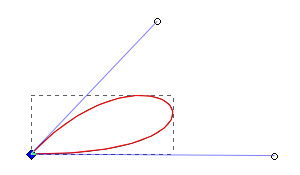
Los trazos se componen de una serie de nodos ordenados y editables. Aunque lo normal es que haya al menos un nodo de inicio y otro final, puedes encontrar trazos de un solo nodo. Y no me refiero a que un punto sea un tipo de trazo, ya que el concepto de "punto" en Inkscape se interpreta como una elipse rellena; me refiero a esto:


En la imagen tenemos un nodo vértice, del que salen dos lineas azules terminadas en circulitos. Esos son los tiradores de edición de nodos, de los que podemos encontrar dos como máximo en cualquier nodo (el tirador izquierdo y el derecho, por ponerles nombres y hacernos amigos), y que como veremos al analizar el editor de nodos, producen una curvatura en el segmento de linea que modifican.

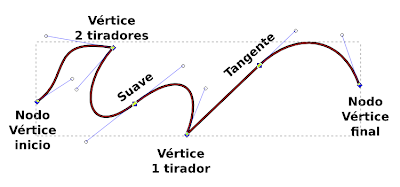
Los nodos tienen sus propias características. Pueden ser nodos vértice, como en las puntas de una estrella, cuya edición afecta a los lados del trazo de forma independiente; nodos suaves, como en las curvas de las elipses, que al ser editados afectan a ambos lados del trayecto; o nodos tangentes, que vienen a ser una mezcla de ambos (hasta que no los conoces, se llaman también "ese nodo que se ha puesto idiota"). Son nodos que se encuentran entre un segmento recto y uno curvo y disponen de un solo tirador, cuya utilidad se limita a estirar la curvatura del trayecto curvo, valga la redundancia.


  Consejos en batería:

   * Utilizando la herramienta de edición de nodos puedes crear una caja de selección sobre una figura, o pinchar sobre ella para activar el modo de edición, lo que te permitirá ver (y editar) los nodos y el trazo. Ojo, Si se trata de un trayecto verás como se ilumina su trazo y sus nodos, pero si se trata de formas básicas (cuadrados, círculos...) no dará ninguna indicación previa, y al hacer click sobre el objeto se activará su modo de edición propio (y sobre texto, ni siquiera eso).

   * Para acceder a los diferentes modos de edición de cada tipo de objeto, incluyendo texto, también puedes hacer doble click con la herramienta de selección y transformación sobre ellos.

   * La forma más rápida de acceder a la herramienta de selección es pulsar la barra espaciadora, y además si vuelves a pulsar la barra retornarás a la herramienta que tuvieras seleccionada anteriormente. La única herramienta que no soporta este truco, por cuestiones obvias, es la de texto.


El lápiz, la pluma y la edición de nodos son las herramientas sobre la que se sustentan los pilares del dibujo vectorial, así que es importante entenderlas y comprender que están íntimamente relacionadas (como Batman y Robin a finales de los 60). Terminada la presentación en sociedad, vamos a diseccionarlas una a una. Y después de calcular la longitud conjunta, lo veremos en posts separados siguiendo las sabias sugerencias de la parienta, que pa eso es la que manda (yo mando en casa cuando ella no está y no ha dejado notitas organizando).


Lápiz.

Empezamos con la herramienta más engañosamente sencilla para entender conceptos. Asegúrate de en la barra de propiedades de la herramienta, tienes marcado el primer botón de modo:


El lápiz en Inkscape funciona de dos formas: Una es haciendo click en un punto, moviendo el cursor hasta otro punto cualquiera, con lo que aparecerá un indicador de trazo rojo, y volviendo a hacer click. Esto nos deja con una linea recta, perfectamente simple y sencilla, que nos ilustra lo que es un trazo. Nodo de inicio, nodo final, trayecto en medio. 

La otra es usarlo como un pincel a mano alzada, pinchando y arrastrando por la pantalla hasta acabar el trazo soltando el botón del ratón. Mientras vas dibujando, verás que la linea es de color verde. En este caso, sin embargo, lo que ves no es necesariamente el trazo que obtendrás, ya que depende de los valores que maneje en ese momento la herramienta, como veremos en breve. En este caso nos encontramos con una cajita de conexión al principio del trazo. Si terminamos el trazo sobre esa caja, crearemos un trayecto cerrado. (la barra de estado lo puede explicar más alto pero no más claro: suelte aquí para cerrar y terminar el trayecto)


Al seleccionar un trazo abierto y activar las herramientas de lápiz o pluma beizer, nos encontramos con que dispone de dos cajas de conexión en los extremos. Puedes continuar el trazo creando un nuevo trayecto que empiece sobre cualquiera de las cajas, y el nuevo segmento pasará a ser parte del trazo original. Además, si te dedicas a unir las cajas con nuevos trayectos, terminarás cerrando la forma.

Las cajas de conexión cambian de color cuando el lápiz o la pluma están sobre ellas, y la información en la barra de estado muestra que puedes arrastrar desde ese punto para continuar el trayecto, indicativo de que lo estas haciendo bien.

Aprovechando espacio, los ejemplos comentados en una sola imagen.

Prácticamente todas las herramientas tienen opciones variadas usando las combinaciones de teclas de Ctrl, Alt y Mayúsculas. En el caso del lápiz, dependiendo de si las pulsas antes o después de hacer click, tienes todavía más opciones.

Si haces click para crear el nodo inicial, y tu objetivo es trazar una linea recta, puedes bloquear el ángulo para que rote de 15º en 15º pulsando la tecla Ctrl después del Click (se puede modificar el paso del ángulo desde las preferencias de Inkscape, Mayús+Ctrl+P, en la sección de Pasos)

Eso sí, no es muy práctico si estás pintando un trayecto a mano alzada, porque si en medio del trayecto pulsas Ctrl, de pronto verás desaparecer la linea verde que sirve de previa. Pero que no cunda el pánico, puedes volver a hacer click en otro punto, continuar pintando,  y cuando acabes verás que hay una recta que une el punto desde donde pulsaste Ctrl hasta donde volviste a hacer Click.


Puedes usar Mayúsculas de dos formas: su utilidad primaria es desactivar temporalmente (el tiempo que la tengas pulsada, se entiende) la función de ajuste a guías, rejillas y nodos... pero solo si estás creando un trazo sin tener nada más seleccionado. Si ya tenías un trazo hecho, al mantener pulsada Mayúsculas vas a combinar el nuevo trayecto con el seleccionado, como verás en el siguiente párrafo (y en el ejemplo en vídeo, a este paso le hago la competencia a Kubrik).

Si tienes activada la opción de ajustar a nodos, rejillas y demás, cuando empiezas el siguiente trazo sí se ajusta a ellos, siempre. Se ajusta el principio, pero no el final... Personalmente creo que es preferible desactivar la opción de ajuste, pero quien soy yo para opinar.

Segunda utilidad de Mayúsculas (esta vez sí es útil): combinar trayectos, casi igual que si usas menú Trayecto>>Combinar, o el mucho más cómodo atajo de teclado Ctrl+K. Si tienes seleccionado un trayecto, mantienes pulsada la tecla Mayúsculas, y empiezas a pintar, al acabar los dos trayectos tendrás ambos combinados en el mismo objeto. No dos objetos agrupados o unidos; están combinados. Si quieres separarlos tendrás que descombinarlos (menú Trayecto>>Descombinar, o Mayús.+Ctrl+K).

Posiblemente estarás preguntándote cual es la utilidad de combinar rápidamente dos trazos. Por lo pronto te ahorras el seleccionarlos y combinarlos después; y para variar, con dos trayectos combinados se pueden hacer efectos interesantes... desde el editor de trayectos, al que vas a conocer dentro de poco muy, muy íntimamente. Si quieres ir viéndole la cara lee un poco más abajo, en el bri-consejo del día.

Una curiosidad acerca de combinar trazos con Mayúsculas es que depende de lo que intentes combinar, y de cómo lo intentes, Inkscape va a tomárselo de una manera o de otra. Misterios sin resolver...


Venga va, no es un misterio sin resolver, esa capacidad de unir dos formas dejándolas sin modificar también la utiliza el Illustrator... y me sigue chirriando el ojo en ambos casos.

Terminamos la primera sección de combinaciones de teclas con Alt. Al pintar trazos mientras mantienes pulsada la tecla, activas el modo boceto. Este modo saca una media de los trazos que has hecho mientras tienes pulsada la tecla.

Datos a conocer de este modo:

1º) para que salga algo comprensible, los trazos deben hacerse siguiendo la misma dirección (más o menos, de otra forma no tendría mucha lógica el método, aunque se puede).

2º) El método solo funciona con trayectos abiertos. Si intentas cerrar el trazo, Inkscape cerrará por vacaciones.

3º) Por defecto, el modo boceto calcula la media entre todas las lineas que has trazado con Alt pulsado. Tambien puede calcular la media de los dos últimos trazos, y usar este nuevo trayecto para calcular la media con el siguiente. Como dicho así es terriblemente comprensible...


Lo se, sigue siendo igual de incomprensible. Pero ¿y lo que nos reímos viendo videos? Prometo que, en ediciones futuras, por lo menos les pondré algo de música.

Esta era la parte simple de la herramienta. Ahora veamos su barra de propiedades:


El lápiz posee dos modos de trabajo. El primero, ese que parece marcado en la imagen y que parece un cuarto de círculo, es el que deberías tener activado, si me hiciste caso al empezar: crear trayecto beizer. El segundo, que parece un gancho invertido, es el modo Spiro (no, no va a aparecer ningún dragón lila por aquí).

Si estás pensando en espirales, te acercas bastante, aunque no has acertado. Este modo aplica rápidamente un efecto de trayecto en el que todos los nodos generados son suaves, con una curvatura simétrica en ambas direcciones, y se adaptan de forma dinámica a las modificaciones que realicemos con la edición de nodos. (siempre aprovecho para rendir tributo a los Suaves y al Dúo Dinámico, ya que tocan tan parecido). En roman paladíno, que con este modo haces más curvas que otra cosa.


  Consejo del día:

   Es interesante recordar que el modo Spiro es un efecto aplicable al trayecto, uno de los muchos que veremos en un análisis más exhaustivo del editor de efectos de trayecto. Si tienes ganas de trastear ahora con los efectos, puedes abrir la ventana del editor de efectos de trayecto desde el menú Trayecto>>Editor de efectos de trayecto...


Para no dejarte con la intriga, a través de esta ventana puedes aplicar varios efectos a un trayecto (en la imagen añadí el siempre artístico y elegante estilo de boceto a una curva Spiro) organizarlos con las flechas verdes que hay debajo de la lista de efectos aplicados o eliminarlos con el signo menos (-) de color rojo, y modificarlos en la sección inferior, donde aparecen todos sus parámetros.


Antes de hacer la prueba con el modo Spiro échale un ojo a la barra de suavizado. Cuando suavizamos la linea, lo que hacemos es reducir la cantidad de nodos del trayecto de forma automática. Si bien para aplicar posteriormente algún filtro o efecto concreto puede utilizarse un nivel de suavidad bajo, para hacer trazos a mano alzada (ya sean dibujos, bocetos o anotaciones rápidas) o para usar decentemente el modo Spiro, sería recomendable un suavizado de entre 20 y 40 para que la linea que estás dibujando se parezca a lo que pretendías, sin tener un trayecto saturado de nodos (yo suelo usar 33, por si no se ha notado lo suficiente en los videos). Cuanto mayor es el valor, menos nodos tiene la linea y mas lisas son las curvas. Así que ya puedes suponer que un valor alto te deja con una linea prácticamente sin nodos (a 100, casi que el de principio y el de final).

Lo que te sorprenderá al hacer las primeras pruebas es que el trayecto resultante no se parece demasiado a lo que pintaste. Y es que las curvas generadas dependen también de la distancia entre nodos y de su posición...
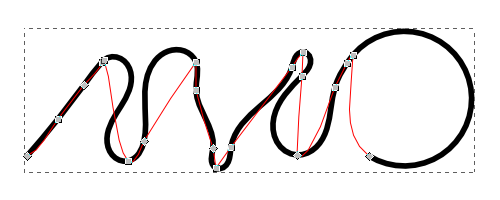
En rojo puedes ver el trayecto original hecho con el lápiz, utilizando un suavizado al 33%. En negro, lo bonito que queda un trayecto Spiro hecho a mano alzada. Yo, personalmente, ahora me dedicaría unas dos horas a retocar los nodos hasta conseguir algo estéticamente agradable... si eso es posible... ehm...

Volvemos a mirar la barra de opciones del lapiz para continuar con un botón de escobilla. Aunque dicen los programadores que sirve para reiniciar los parámetros de la herramienta, lo único que he visto siempre reiniciar es el suavizado a 4. Si a ti te sirve ese botón, dimelo que no me quede con la incógnita. Y pasamos a la última de las opciones de la barra...



Por ahora, no vamos a diseccionar la selección de formas del trazo. La explicación resumida es que Inkscape nos permite, además de pintar lineas simples con más o menos grosor, aplicar un patrón a lo largo de los trayectos, esto es, por defecto, estirar una forma vectorial a lo largo de un trayecto. De fábrica, el programa trae tres formas predefinidas, Triangulo dentro, Triangulo fuera, y Elipse. Puedes también copiar objetos (que estén convertidos a trayectos, menú Trayecto>>Objeto a trayecto, o Mayúsculas+Ctrl+C) y utilizarlos como pincel.

Digo que lo estira por defecto porque es un efecto de trazo, que puedes encontrar en el editor (¿ves como hay que leerse los bri-consejos? menú Trayecto>>Editor de efectos de trayecto...), y puedes hacer bastantes más cosas que estirar la forma. Pero por ahora, vamos a complicarnos lo menos posible. Como puedes ver en el ejemplo, sigue tratándose de un trayecto, con sus nodos editables, sin que por ello la forma aplicada deje de ser lo que es.

Las diferentes formas predefinidas, aplicadas en un trazo de izquierda a derecha...

...y una forma fabricada sobre la marcha para usarla de ejemplo.

Todavía nos queda otra utilidad de la herramienta lapiz: el punto.

Ctrl+Click crea un "punto" en nuestro lienzo. Aunque mentalmente podríamos asociar un punto a un nodo con borde, lo que estamos creando es una elipse perfecta, con relleno y sin borde. A efectos de dibujo queda bonito, y es mucho más manipulable. 

También podemos hacer estos puntitos el doble de grandes, pulsando Ctrl+Mayúsculas+Click al crearlos. O puedes hacerlos de tamaño aleatorio con respecto al punto original con Ctrl+Alt+Click. Y si tu teclado es capaz de soportarlo (y tienes dedos suficientes), puedes hacer los puntos aleatorios el doble de gruesos, con Ctrl+Mayúsculas+Alt+Click. Pero tu teclado debe ser mucho teclado para eso...


Puedes regular el tamaño original de estos puntos desde el panel de preferencias de la herramienta (recuerda, doble click sobre el icono del lápiz, o Ctrl+Mayús+P, y busca el lápiz en el desplegable de herramientas). Por defecto, el Tamaño del punto de Ctrl+Click es de Tres veces el ancho del trazo actual.


Acabamos  con el resumen final de la herramienta:

Lápiz

El lápiz sirve para realizar trazados facilmente, ya sean rectos o curvos, puntos, o líneas Spiro. Su falta de control en cuanto a nodos se suple con creces con su capacidad de dibujar trayectos rápidamente.

Click en dos puntos distintos sin conexiones:
Crea una linea recta simple. se puede ajustar el ángulo de la linea en pasos de 15º si después del primer click pulsamos la tecla Ctrl.

Click sobre la caja de conexión
de un trazo previamente seleccionado:
Continúa el trazo anterior desde ese punto.

Pinchar y arrastrar:
Dibuja un trazo a mano alzada

Pintar con Mayúsculas pulsado: 
Si había un trazo seleccionado, combina el trazo nuevo con el anterior.
Además desactiva temporalmente el ajuste a nodos, rejillas y guías.

Pintar con Alt pulsado:
Activa el modo boceto. Mientras la tecla permanezca pulsada, el programa genera un trayecto que es la media de los que se van pintando.

Hacer Click con Ctrl pulsado:
Genera "puntos" (elipses) de un tamaño relativo al tamaño del trazo y ajustable desde las preferencias.

Hacer Click con Ctrl+Alt pulsado:

Crea un punto de tamaño aleatorio, con una variación aproximada del +-50%

Hacer Click con Ctrl+Mayús. pulsado:
Genera un punto el doble de grande.

Hacer Click con Ctrl+Alt+Mayús. pulsado:
Genera un punto aleatorio el doble de grande.