Mostrando entradas con la etiqueta Inkscape intermedio. Mostrar todas las entradas

martes, 30 de octubre de 2012

Tutorial: Efecto Glass en Inkscape

Entre trabajos, cooperativas, bancos de tiempo y estudios, todavía me da tiempo a acordarme que tengo un blog :P

Ayer apareció un aviso en la lista de correo de usuarios de Inkscape (suscríbete si no lo hecho ya, que va siendo hora), de unos compañeros que necesitaban una forma relativamente simple de emular ese efecto cristal tan de moda en las ventanas y lentes de los sistemas operativos. Para entendernos mejor, esto (la imagen que usan de muestra en el correo):


Que en http://opendesktop.org/ digan que todos los derechos son reservados, no tiene precio.

Y lo reconozco, le he dado vueltas al asunto, muchas vueltas, porque se me ocurrían varios métodos, incluyendo efectos de capa sobre máscaras sobre filtros. Cuando mi cerebro ha llegado a "filtros", he tenido una epifanía. Y la he grabado en vídeo.


Efecto Glass en Inkscape por Mardigann en Vimeo.

Efecto Glass en Inkscape en cinco cómodos pasos.


Antecedentes:

Primero, tenemos claro que hace falta una imagen normal, y además una idéntica, pero desenfocada, para simular la ventana semi-translúcida. Ahora bien, un desenfoque simple hará que los bordes de la imagen se vayan al carajo, y lamentablemente, necesitamos que tenga los bordes perfectos.

Paso uno, duplicamos la imagen.

Se podría hacer manualmente: crear una copia de base de la imagen, duplicarla, difuminarla, agruparla con la copia de la base, y usar otra copia más como máscara de recorte. Lo cual además de contraproducente para la salud mental, hace que no tengamos muy claro que nos hemos quedado con una imagen nítida, y un contenedor con dos imágenes agrupadas.

O, bien, sobre el duplicado de la imagen, se puede usar el filtro que aparece en Filtros>>Desenfoques>>Desenfocar contenido. Este es el paso práctico.

Paso dos, aplicamos el filtro.

Ya tenemos la imagen desenfocada, pero al menos para mi gusto, es poco desenfoque. Vamos a editar los parámetros del filtro (menú Filtros>>Editor de filtros). Los componentes del filtro son escasos pero consistentes, y es indiferente cual toques primero. En el vídeo, empiezo modificando el desenfoque, ajustándolo a mi gusto. La matriz de colores es interesante: en mi caso (no era necesario pero me molaba la idea) la usé para subirle el brillo a la imagen. La última columna es la constante, y los canales, de arriba a abajo (las filas), son R, G, B y Alfa. Si en esa columna (la última, la de la derecha) pones el valor de Alfa a 1 (última fila, esquina inferior derecha), el borde se queda negro porque le quitas la transparencia. Asumo que vas a jugar con los valores de todas las columnas, aunque en el vídeo solo le doy un 10% más a los valores RGB en la última (0,1 en vez de 0)

Paso 3, convertimos la imagen a patrón.

Y este es el paso más divertido porque lo que pretendo es que las "ventanas" sean dinámicas, quiero poder moverlas sin preocuparme de ir creando una máscara de recorte cada vez que quiera algo nuevo. Aunque solo haga una como ejemplo :P Menú Objeto>>Patrón>>Objetos a patrón, y ya podemos borrar la imagen: desde ahora existe en un universo paralelo como relleno... de patrón.

Paso 4, aplicamos el patrón a una ventana.

Pintamos un rectángulo, le redondeamos un poco las esquinas porque hace años que dejamos atrás el win98, abrimos el menú de relleno y borde, y le aplicamos el relleno de patrón que aparece justo encima de la barra divisoria (arriba aparecen siempre los que crea el artista, abajo los que vienen de fábrica). Ya puedes mover el objeto y tener siempre la imagen desenfocada dentro... siempre que te acuerdes de desactivar el botón de hacer que te sigan los degradados y rellenos de patrón (herramienta de selección, el último de todos de la barra de propiedades de la herramienta)

Paso 5, creamos la sombra.

En el ejemplo que se pedía, las ventanas tienen una leve sombra alrededor. Parte fácil donde las haya a estas alturas: duplicas la "lente", eliminas el relleno, y dejas un borde de color negro lo bastante grueso como para crear el efecto (en el caso del video, 10 px de borde va bien) Desenfocas al gusto, y colocas el objeto tras la "ventana". Agrupas las dos formas para que por fuerza tengan que pasear de la mano, igual que si quieres añadir y agrupar el resto de objetos clásicos (carpetas, barra de navegación, etc)  Et voilà!

Para que no te aburras haciendo las cosas por tu cuenta, añado el archivo svg, que sé que te mola. Si la lente no se mueve, asegúrate de desmarcar el botón de mover los patrones junto a los objetos.


lunes, 23 de enero de 2012

Plantillas de documento de Inkscape

Una plantilla viene a ser un archivo con una serie de datos que se cargan de forma predeterminada cada vez que abrimos un nuevo documento desde dicha plantilla.

Cuando desplegamos el menú Archivo>>Nuevo... en Inkscape, tenemos una larga lista de documentos predefinidos, normalmente en base a un tamaño clásico (A4, resoluciones de pantalla, banners, iconos...). Pinchando en cualquiera de las plantillas, se abrirá un documento con las medidas especificadas en la plantilla, y para la mayoría de la gente, es suficiente con eso para ponerse a trabajar.

Para nosotros, no.

Un ejemplo clásico: hace meses que estás diseñando carátulas para los cd's. Cada vez que abres un archivo tienes que colocarle las medidas, crearte el cd (a estas alturas ya aprendiste a copiarlo de un archivo a otro, pero estamos en un ejemplo :P). Pintar un cd con 4 círculos una y otra vez es una tarea tediosa, ¿Por qué no usar una plantilla? Simplemente pinchar en archivo, nuevo... plantilla disco CD, y tener ya creado el documento, con sus medidas correctas y el disco dibujado.

Otro ejemplo, no tan clásico: supongamos que colaboras habitualmente con Open Clipart. Por cuestión de estilo, los archivos que subes a este portal deberían llevar incorporada la licencia CC-ZERO en los metadatos (esa licencia que logra que tu archivo, que tú creaste y no puedes liberar al dominio público por la legislación vigente en tu pais, se considere igual que su fuera del dominio público). No es que sea el trauma del siglo si no esta embutida en el código del archivo, pero debería. Y  cada vez que creamos un archivo, tenemos que estar cambiando los metadatos desde el menú Archivo>>Metadatos, licencia propietaria a dominio público, y encima la URL que nos da Inkscape está un tanto caduca (y en ingles, que se puede poner en castellano). Todos esos pasos pueden ahorrarse, simplemente, creando una plantilla en la que ya estén cargadas dichas modificaciones.

Crear y editar plantillas de documento en Inkscape


This folder contains the templates for new documents created in Inkscape. You will
normally see them listed in the File > New submenu. A template may store any
document-specific settings (such as initial zoom and view, paper size, background and borders, metadata, window geometry, grid and guide settings, export hints) as well as any objects. To add a new template, simply save or copy it in this folder; nothing else is required.


que traducido viene a significar:


Esta carpeta contiene las plantillas para los nuevos documentos creados en Inkscape. Normalmente los verás en el submenú Archivo > Nuevo. Una plantilla puede almacenar cualquier configuración específica de documento (como el zoom y el foco iniciales, el tamaño del papel, fondo y bordes, los metadatos, la geometría de la ventana, configuración de rejilla y guías, las sugerencias de exportación...), así como
todos los objetos. Para añadir una plantilla nueva, sólo tienes que guardarla o copiarla en esta carpeta, no hace falta otra cosa.


Así, sin bicarbonato ni nada.

Esto es parte del contenido del archivo Readme.txt, que podrás encontrar en la carpeta "Templates", en el directorio de instalación de Inkscape [gnu/linux: /usr/share/inkscape/templates] [windows: .../inkscape/share/templates], que nos informa amablemente de que podemos crear un documento con una serie de datos predefinidos, y si lo guardamos en esa carpeta, podremos acceder a él en forma de plantilla, cada vez que abramos Inkscape, desde el menú Archivo>>Nuevo. Obviamente, también podemos modificar las plantillas que hay en esa carpeta, adaptándolas a nuestras necesidades.

Aviso para ti, que eres LIBRE: en los sistemas GNU necesitarás permisos de superusuario para poder realizar operaciones de archivo en esa carpeta. Ábrela como administrador (en navegador de archivos: botón derecho, abrir como administrador, metes el password) y tema solucionado.

Vamos a hacer una demostración basada en los ejemplos del principio: vamos a crear una plantilla para etiquetas de cd, con una licencia CC-Zero correctamente enlazada.


En Openclipart tienes el archivo de ejemplo para que te ahorres el hacerlo, pero tampoco hace falta una cosa increíblemente detallada: dos círculos concéntricos (de 117 y 45mm respectivamente), encajados en un documento cuadrado con las medidas del cd, con un margen de 10mm. Recuerda que estamos haciendo solo una plantilla, para usarla como base de nuestros diseños (aunque ahora lo que se lleva son los pen-drives, pero esto es solo un ejemplo :P).

En Archivo>>metadatos del documento, cambiamos la licencia a dominio público, y sustituimos la URL antigua, http://creativecommons.org/licenses/publicdomain/ por la nueva: http://creativecommons.org/publicdomain/zero/1.0/. si además la quieres en español, puedes añadir deed.es al final de la URL: http://creativecommons.org/publicdomain/zero/1.0/deed.es
  
Guarda el archivo con un nombre reconocible, y muévelo a la famosa carpeta de "Templates" del directorio de instalación (recuerda, [gnu/linux: /usr/share/inkscape/templates] [windows: .../inkscape/share/templates]). Cuando reinicies Inkscape, al abrir un Archivo>>Nuevo... verás esto:


Y ya está, desde ese momento puedes crear un nuevo documento, tratarlo igual de mal que al resto, y andar sin temor de que cualquier modificación estropee la plantilla.  Y hablando de plantillas, por supuesto que puedes modificar las plantillas que haya en el directorio Templates, cosa que se te puede ocurrir hacer, por ejemplo, para tener tus A4 personalizados con perfiles de color, y así no tienes que andar poniéndoselos luego (y antes de hacerlo, asegúrate de crear una copia de respaldo de la carpeta, que luego vienen las lágrimas).


Resumen:

Así de facil, te creas un documento con una serie de parámetros que vas a usar como predefinidos a menudo, y lo usas como plantilla para tus nuevos documentos, guardándolo en la carpeta Templates del directorio de instalación de Inkscape.

Tanto escribir, y era simplemente eso.


Bonus Track:

La Carpeta Personal de Plantillas de Inkscape


Todo esto está fantástico para modificarle las plantillas a todos los usuarios. Pero ¿Y si no queremos que todo el mundo tenga las mismas? ¿O qué pasa si no somos administradores? ¿No podemos crear nuestras propias plantillas entonces?

Pues sí, podemos. Pero hay que darse un paseo por las carpetas personales. Las plantillas que guardes en tu directorio personal, son solo para ti, egoista. Puedes encontrarlas en...:

En Win, C:/Documents and Settings/tu usuario/Datos de programa/Inkscape/Templates/

En Gnu, /home/carpeta personal/.config/Inkscape/Templates/

Con el aliciente añadido de que en Gnu, Inkscape tiene un acceso directo a esa carpeta cuando vas a guardar:


El puntito indica que son carpetas ocultas. En Nautilus y Thunar, que son los exploradores de archivos que conozco, solo tienes que ir al menú Ver>>Mostrar archivos ocultos para... eso, mostrar la carpeta. Guardas la plantilla ahí, y te ahorras permisos, contraseñas y líos de respaldo. Funciona exactamente igual que la carpeta Templates del sistema, claro que no es tan interesante como meter la zarpa en la original...

LIBERATION Tips: Nuevo documento desde el botón derecho.

Una opción que siempre me pregunté por qué no existía de fábrica en el Wishows es la de organizarte tú mismo cuales son los nuevos documentos que puedes crearte. ¿Te suena de algo botón derecho, crear un nuevo documento, y encontrar veinte tipos de archivo que no tienes ni idea de para qué sirven? Que si tocas en el registro, que si buscas un programa para editar los menús y borrar opciones que no uses, que si desinstalas un programa y se te queda el acceso ahí...

En Debian/Ubuntu/Mint y similares (fedorianos y demás pobladores libres, contadme si en vuestros SO también es así): carpeta de usuario, carpeta de plantillas.


Sí, que pasa, soy fan de los Roguelike y los juegos Ascii ¬¬


Los tipos de archivo que guardas en esa carpeta se usan como documentos por defecto cuando pulsas con el botón derecho sobre un hueco libre de una carpeta o en el escritorio.

Abre un nuevo documento de Inkscape, ve a Archivo>>Guardar como... (si le das simplemente a guardar, te va a decir que no hay cambios y no te dejará), ponle de nombre algo que te permita reconocer que es un documento de Inkscape (¿nuevo documento de Inkscape te suena bien?) Y coloca el archivo dentro de la carpeta de plantillas de tu usuario.

Ya está, solo eso. Ahora usa el botón derecho sobre un hueco libre en las carpetas o el escritorio, y podrás crear un nuevo documento de Inkscape, que hereda los datos de la plantilla que tienes guardada, y sin pasar por el "tedioso" proceso de abrir el programa y andar buscando un sitio para guardar el archivo por primera vez; no tenemos ese problema, ya está creado. El archivo tendrá por nombre "sin título" más el nombre de la plantilla, y tendrás opción a renombrarlo, sin que la plantilla en si misma resulte afectada.

Y quien dice Inkscape dice Gimp, Scribus, un documento de texto... 

¿A que mola?


viernes, 13 de enero de 2012

Metadatos de un SVG en Inkscape

Cuando empiezas a compartir archivos siempre queda bonito dejar marcas de agua, tu firma, o una serie de datos que le digan a la gente cómo se hizo. Aunque no sirva de mucho porque hoy por hoy cualquiera puede modificar los metadatos de un archivo, también pueden agregarse una serie de datos internos a los svg de Inkscape, de la misma forma que puedes encontrar metadatos en las fotografías que tomas con la cámara digital (modelo de la cámara, fecha, hora, obturación, flash y otras chorradicas). Además, es más fácil que tu svg sea localizado por un buscador en la red si tiene los metas adecuados. los SVG siguen un estandar XML, lo que significa que al estar en la red, pueden ser indexados por los buscadores. Hablamos de svg directos, como los que puedes encontrar en openclipart, no del que hemos subido a fileshare comprimido en un zip :P

Metadatos en Inkscape


En el menú Archivo, entre las preferencias de Inkscape y las de documento, tenemos un apartado específico para introducir metadatos: Archivo>>Metadatos del documento. Al pinchar sobre él se abre una ventana en la que podemos encontrar dos pestañas: la de Metadatos propiamente dicha, con un chorro de campos a rellenar para completar la información de nuestro trabajo, siguiendo el estándar Dublin Core; y la pestaña Licencia, donde podremos cambiar... eso, el tipo de licencia.


Colocando el ratón encima de los campos de metadatos, y con la inestimable ayuda de la página de wikipedia, podremos entender fácilmente de que va la primera pestaña: http://es.wikipedia.org/wiki/Dublin_Core.

Título (de la obra), Fecha (de creación, ojo al formato: AAAA-MM-DD) y Creador no creo que necesiten mucha explicación.

Derechos hace referencia a la persona o entidad de gestión de derechos (ya puestos, la sgae) a la que llamar para que nos expliquen los derechos relacionados con el recurso. (¿está la sgae?... sí, que se ponga...)

Editor es más facil de entender sabiendo que el metadato en ingles se llama "publisher": la persona o entidad encargada de publicar el documento en la red.

Identificador (del recurso) es el URI único para localizar ese recurso en internet. URI, de Uniform Resource Identifier, en español «"identificador uniforme de recurso". En román paladino, es nombre único que sirve para poder localizar ese recurso conservando sus propiedades originales. URI es otra convención estandar que describe un tipo de recurso y la dirección de ese recurso. Resulta más facil de entender con unos ejemplos:

mailto:pepitolopez@titicaca.calzonia es un URI. mailto: es el identificador, que nos indica que la dirección del recurso es un correo. A continuación, nos dice la dirección de correo.

http://www.direccion.en/lared/del/recurso.txt es el URI de recurso.txt, donde http: es el identificador que nos dice que tenemos que ir a la red, y el resto es la dirección absoluta para encontrar ese recurso.

ISBN:7-232-5253-5 tambien es un URI. el tipo de identificador es ISBN, y la ristra de datos que viene despues es el código del isbn.

Fuente y Relación son dos campos que indican relaciones de parentesco. Si nuestro documento es una modificación de otro, el URI del original en el que nos hemos basado debería aparecer en Fuente. A su vez, si tenemos constancia de que nuestro documento ha tenido un "hijo" (¡milagro!), debería aparecer en la Relación con su URI correspondiente. Si son varios hijos (familia numerosa), al menos debería llevar hacia la carpeta contenedora.

Idioma se refiere al/los del documento, caso hipotetico de que quieras indicarlo/s. Debería seguir la convención clasica de idioma-región que normalmente te suena de configurar los teclados: es-ES (español-ESPAÑA), es-AR (español-ARGENTINA), en-US (english-USA), en-GB (english-GREAT BRITAIN)

Palabras clave son una serie de palabras o descripciones (muy, muy) cortas que definen el documento, ayudando a indexarlo en buscadores. Por ejemplo, si has hecho un paisaje de nabimbia, con sus animalitos salvajes sueltos por ahí, comiendose a la gente (me quito el sombrero, eso es arte) una lista de palabras clave adecuadas podrian ser: africa, nabimbia, paisaje, landscape, sabana, vida salvaje, wild life, naturaleza, nature, clipart, gore, sangre, blood, cuerpos desmembrados...

...ejem.

A diferencia de Descripción, donde puedes demostrar tu conocimiento de la retórica, en prosa o en verso. Pero tampoco te pases.

Cobertura, dice la wiki, se refiere al ambito espacio-temporal del contenido intelectual del documento. No es que su inteligencia venga de otra dimensión, sino que puedes poner aquí el periodo de tiempo durante el cual es válido el copyright/copyleft, y en qué región.

Por último, Colaboradores es la forma de rendir homenaje a toda esa gente que te ha apoyado durante estos años de lucha para sacar adelante el documento, que son muchos y muy buenos. Por ejemplo ese sitio web de donde sacaste las imágenes libres de derechos, o esas fuentes que has utilizado sin problemas comerciales. Y tu primo Felipe, que ha estao trabajando por tí mientras tú te tumbabas en el sofá a ver butanero-busca-maruja-de-buen-ver.

Afortunadamente la segunda pestaña, la de Licencia, es mucho más simple de explicar. Eliges el típo de licencia con la que quieres distribuir tu trabajo, y el URI que indique el camino a qué tipo de licencia es. Aunque por defecto al elegir una opción (con las de CC) ya aparecen algunas direcciones, puede ser que quieras modificarla porque esté desfasada, o porque en el caso de "otro" tengas que meter tú la dirección a la licencia específica que quieres usar.

Ahora bien, ¿es necesario andar metiendo metadatos en nuestro trabajo? Pues no, necesario no es, pero los metadatos son un complemento a lo que hacemos, una forma de obtener un acabado más profesional en nuestros archivos, y de ofrecer una información que puede ser importante para el receptor del archivo. Sería recomendable meter, por lo menos, la licencia del documento, creador y fecha de creación, para demostrar de quién es el trabajo y cómo quieres compartirlo. Si te acuerdas de hacerlo siempre, claro, porque andar metiendo una y otra vez los datos cuando creas un archivo...

...A menos, claro está, que te crees una plantilla de documento con esos datos ya cargados. 

Ya tenemos tema para otro post.


Fuentes de referencia:
http://es.wikipedia.org


sábado, 17 de diciembre de 2011

How To Tips: Cómo crear un calendario en Inkscape (I)

(Visita también How To Tips: Cómo crear un calendario en Inkscape (II))

Llegó el 15 de diciembre, y en la casa familiar toca ir colgando, debajo de los antiguos, esos calendarios de pared que amablemente nos regalan (regalaban) todos y cada uno de los negocios de la zona colindante a la osera.

Afortunadamente estamos en crisis, así que una de las formas de ahorro este año para los comercios ha consistido en regalar solo almanaques de bolsillo, clásicos donde los haya. Los de pared les salen caros, y eso que la imprenta del barrio está económica.

Llenarse la cartera de fotos de gatitos, patitos, vírgenes, motos, y jardines floreados está estupendo, pero mi señora madre (sargento de marines coloniales retirada) ha recordado que su hijo se dedica al diseño, y este año tengo trabajo extra: diseñar un calendario de pared. O varios.

Así que he abierto otra ventana de Inkscape, y de paso comparto mis inquietudes.


Cómo crear calendarios rápidos con Inkscape


Inkscape es una herramienta estupenda que, además, te lo intenta poner facil. Algunas veces incluso lo consigue. Vamos a echarle un ojo a la sección del menú de Extensiones>>Generar>>Calendario.


La sección de generar, como su propio nombre indica, nos genera una serie de objetos de forma más o menos automática en nuestro documento. Algunas de las extensiones más útiles para impresión se encuentran aquí, por ejemplo, puedes diseñar en un suspiro una caja plegable (asegúrate de medir lo que quieres meter dentro antes de empezar), generar las marcas de impresión en un par de clics, calcular las plantillas de cubierta de forma automática (conociendo el grosor del papel), o crear un código de barras sin despeinarte. Cuando saquen una utilidad interna para códigos QR, triunfamos.

Al seleccionar "Calendario" nos aparecerá la ventana para configurarlo, así que vamos a analizarla desde la primera pestaña:


 La pestaña de Configuración nos va a permitir elegir si queremos generar los doce meses (dejando el campo en 0), o uno en concreto (del 1 al 12), y de qué año queremos el calendario. Dejar en cero el campo de año nos generará el año actual.

Inkscape, por algún motivo que no alcanzo a entender, es incapaz de generar un calendario del año 1 (a partir del 2 sí :P), pero la memoria le alcanza hasta el año 3000. Así que podemos adelantar un montón de trabajo. Poco menos de mil años de calendarios, siempre y cuando no cambien el sistema de nuevo...

Si marcamos "Rellenar días vacíos con los días del mes siguiente" vamos a generar meses perfectos de seis semanas, donde los días que no pertenecen al mes en curso van a mostrar días del mes anterior y el siguiente. 

Dato importante que vamos a tener que configurar aquí: El día de inicio de la semana, que por defecto viene como Domingo, aunque en muchos sitios la semana empieza en Lunes (por ejemplo mi pueblo).

Dato secundario importante: Si el fin de semana va a considerarse como Sábado, Domingo, o como Sábado y Domingo. Cuando se genere el calendario, el fin de semana va a tener un color distinto al resto de días.

Si te fijas en la parte de abajo, verás que puedes ver el calendario a medida que lo vas modificando, sin necesidad de pulsar todavía el botón de aplicar.


La pestaña de Composición nos permite modificar cuantos meses queremos tener en una misma linea, (Enero-Febrero-Marzo, debajo Abril-Mayo-Junio...), el ancho del mes (que hará que todos los meses midan lo mismo de ancho, vamos) y el margen entre un mes y otro (obviamente esto es para cuando quieres generar más de un mes).

Aunque la medida por defecto suele ser en centímetros (cm), podemos utilizar milímetros (mm) píxeles (px), pies (ft) o cualquier medida de las que maneja el programa.

Marcando la casilla de "Fijar tamaño y posición automáticamente", Inkscape hará sus cálculos basándose en el ancho y alto del documento, e intentando encajar doce meses, aunque solo queramos uno (es lo que tienen los modos automáticos). Ojo, si la casilla está marcada, el programa se pasará por el arco del triunfo cuantos datos le digamos relativos al tamaño.


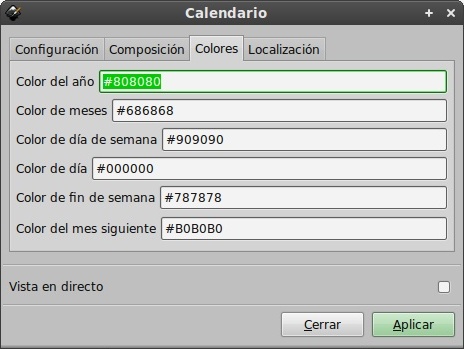
La pestaña de Colores no tiene mucha ciencia. Desde aquí podemos asignar diferentes colores (rgb) a nuestro diseño, mientras lo estamos generando.

Color del año se refiere al numero que va a poner arriba, para indicar del año del calendario (2012, 2999...)

Color de meses se refiere al nombre de cada mes (Enero, Febrero...)

Color de día de semana se refiere a Lunes, Martes, Miercoles...

Color de día se refiere a la numeración de los días de semana comunes. Normalmente, de lunes a viernes, y los sábados o los domingos, dependiendo de lo que indicamos al principio en la pestaña de "Configuración"

Color del mes siguiente se refiere al color de los días de los meses anteriores y posteriores con los que rellenas el mes en curso.


 La última pestaña, Localización, nos permite cambiar de nombre los meses y los días. El formato de entrada es bastante simple: doce nombres para los meses, separados por espacios, y siete nombres para los días, separados por espacios, empezando por el nombre del domingo.

Remarco esto porque si borramos un espacio, o metemos un nombre de más o de menos, el script lanzará un error y usará los valores por defecto para generar el calendario (esos maravillosos nombres ingleses).

Modificar la codificación de caracteres no va a afectar nada (al menos a mi no), así que lo dejamos por defecto.

Cuando ya estamos conformes con nuestros ajustes, pulsamos el botón de Aplicar, y si no habíamos estado viendo la previa, nos va a aparecer, por fin,  nuestro fabuloso calendario automático.

Exacto, el domingo delante, para empezar la semana descansando.
Ala, ya hemos acabao...

No, es broma, solo hemos terminado si te gustan las cosas que siempre son iguales. Si no es el caso, esto acaba de empezar.

Lo que tenemos delante, en si mismo, es un grupo de objetos. Podemos ir desagrupando, y veremos que el calendario está compuesto de un grupo de meses. A su vez, el mes se descompone en el título del mes, los días de la semana, y los números. Y estos a su vez, pueden desagruparse también, lo que nos va a permitir personalizar aún más el calendario.

En la próxima entrega, si no se te ocurre nada por el camino, vamos a ver diferentes opciones para configurar a nuestro gusto estos calendarios automáticos.

Y a proposito, me resulta curioso que los calendarios de bolsillo usen las mismas imagenes desde los 80. Un poquito de variedad, por diox :P

He dicho ya que visites también How To Tips: Cómo crear un calendario en Inkscape (II)?


viernes, 17 de junio de 2011

Fe de erratas: Combinado Par-Impar

En el primer post del arte de trazar vimos lo divertida que es la opción de combinar trazados usando la herramienta lápiz con la tecla Mayúsculas (lo veremos también con la pluma Beizer), y en un futuro post veremos la utilidad de andar con dos subtrayectos dentro de una forma. La cosa es que en este vídeo en concreto...:


...a partir del minuto 3:00 me puse a demostrar lo que parecían errores en el relleno al combinar los trayectos cerrados, y además podría entenderse que la superposición de trayectos era un fallo del programa. Ni son errores, ni era esa mi intención. Y aunque nadie ha puesto pegas, reconozco mi error por no comprobar un botoncito en la pestaña de relleno.

Voy a empezar explicando la diferencia entre combinar dos trayectos y unirlos. Cuando unes trayectos, estas soldándolos; si las formas a unir no se superponían, todavía podrás descombinar el objeto, recuperando los trayectos iniciales. Pero si había trayectos superpuestos, los segmentos que se encontraban dentro de la intersección habrán desaparecido, creándose un objeto nuevo. Si intentas descombinarlo no podrás, porque el trayecto se ha fusionado para crear una nueva forma, que es la suma de los objetos que la componían.

La diferencia al combinarlos es que los objetos no se modifican ni se fusionan. Aunque forman parte de un mismo objeto, son subtrayectos independientes dentro de un trayecto más grande. Por eso puedes ver los nodos de los trayectos combinados superpuestos. Es esa forma de mezclar objetos, que en Illustrator ocurría al menos hasta el Cs3 (fue el responsable de mi mudanza al software libre), es la que me rechina. Mas fácil que leerlo es verlo:


Vista la diferencia sustancial, y espero que entendida, vamos al asunto que me tiene sin dormir desde hace días (aunque la vecina de arriba diga que mis ronquidos se oyen a través del suelo, ¡es mentira, lo negaré todo!).


Esta es la ventana de Relleno y Borde. En concreto su pestaña de Relleno, que es la responsable de mis desvelos. Desde esta ventana se controla el color del relleno, el del borde, el tipo de trazo, y a nivel general, la opacidad y el desenfoque. Explicar todo el panel, como suele ocurrir, da para un post relativamente largo, aunque su utilización en si misma es realmente intuitiva y simple. Claro que tiene un par de botoncicos de esos, a los que cariñosamente les acabas diciendo, simpáticos:

Ellos. Teoría de la conspiración.

Lo que en principio parecen dos orejas y un hocico, un corazón mal pintado o una mosca cojonera, son los botones de la Regla de relleno. De hecho realmente son una demostración de la función de esta regla; si los observas bien, verás que realmente ambos son el mismo objeto, rellenado de formas distintas:

Radiografía de una mosca cojonera.
El primer botón no es que tenga el centro vacío. Se trata de una regla de relleno par-impar. La explicación del manual oficial es realmente profunda, con líneas imaginarias que cruzan la carretera (como las gallinas, igual igual), así que te explico a mi manera y luego si quieres lo lees allí. O a la inversa. Cada vez que el trayecto se cruza sobre si mismo, la zona que queda superpuesta va a rellenarse alternativamente, empezando por la parte que está más al exterior del objeto (esa se rellena).

Otra forma simple y sencilla de explicarlo es decir que los trayectos superpuestos van a intentar parecerse lo más posible a un tablero de ajedrez, alternando el relleno en cada superposición. Veámoslo en vídeo...


El segundo botón nos informa amablemente que el relleno va a seguir siendo sólido aunque se superponga... a menos que el subtrayecto sea contradireccional (añado el redoble de batería, gracias campanilla :P).

Si ahora hablo de física cuántica, se te queda la misma cara, ¿a que sí?.

Alguna vez he dicho que los trayectos en Inkscape se componen de una serie de nodos ordenados, unidos por segmentos que siguen el sentido de los nodos. La regla de relleno no-cero, mientras las zonas superpuestas sigan el mismo sentido, no aplicará el relleno par impar. Así que para conseguir que el trayecto a combinar esté en sentido contrario, podemos hacer una trazado con el sentido en contra, o podemos agarrar un figura, y reflejarla, con lo que el sentido del trayecto se reflejará también... o podemos usar simplemente la opción de Trayecto>>Revertir. Toca echar mano a las multimedias para ver el ejemplo:


Eso es lo que ocurría en el vídeo que nos ocupa, básicamente (el video del principio del post, por si se te había olvidado). Mientras yo pensaba que Inkscape estaba haciendo un relleno par-impar sin venir a cuento, mi mano me traicionaba pintando en el sentido inverso al del primer subtrayecto.

Es la clase de fallo que no sabes a santo de que viene, pero cuando descubres qué era se te queda cara de torpe, por olvidar algo tan... ehm... obvio, sí. Mil perdones por dar a entender que Inkscape tenga ese error :P... aunque gracias a mi equivocación ya hemos descubierto unas cuantas cosas más: que las teclas H y V sirven para algo más que para reflejar objetos, y que existe la siempre olvidada opción de cambiarle el sentido a un trayecto desde el menú Trayecto>>Revertir (y que ronco).

Si quieres aprender más sobre la regla de relleno, te recomiendo acudir al manual oficial de Inkscape, Regla de relleno.


lunes, 6 de junio de 2011

El Arte de Trazar (I): La herramienta Lápiz

|  (I): Lápiz  | (II) Beizer  |  (III) Nodos  |


Una de las primeras cosas que se aprenden en un programa vectorial, después de llenar la pantalla con formas básicas, es a crear trazos llenos de nodos. Las herramientas para esto suelen ser el lápiz y la pluma beizer, y a un segundo nivel, la edición de nodos (la paciencia es una herramienta opcional, aunque no viene en el programa).

Los botones de las herramientas.

Ya sean puntos o lineas en pantalla, formas sencillas o más complejas, los objetos vectoriales que creamos se componen de trazos o trayectos (el nombre se usa indistintamente). Los textos y las formas básicas (cuadrados, círculos, espirales, polígonos, cajas 3D) responden en primera instancia a sus propiedades, que están ahí para facilitar su creación y manipulación sin perder la compostura, pero en cualquier momento pueden convertirse a trazos (menú Trayecto>>Objeto a trayecto, o Mayúsculas+Ctrl+C) y sufrir una edición de nodos como es debido.

Un trazo o trayecto es una linea compuesta de una serie de segmentos que van de un nodo a otro. Esas lineas pueden ser rectas, curvas o sinuosas, y pueden formar figuras abiertas o cerradas. Todos los trazos poseen la capacidad de borde y relleno, ya sean abiertos (por ejemplo una espiral) o cerrados (un polígono irregular).

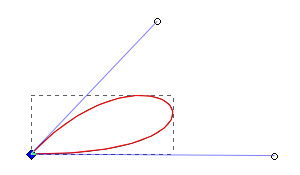
Los trazos se componen de una serie de nodos ordenados y editables. Aunque lo normal es que haya al menos un nodo de inicio y otro final, puedes encontrar trazos de un solo nodo. Y no me refiero a que un punto sea un tipo de trazo, ya que el concepto de "punto" en Inkscape se interpreta como una elipse rellena; me refiero a esto:


En la imagen tenemos un nodo vértice, del que salen dos lineas azules terminadas en circulitos. Esos son los tiradores de edición de nodos, de los que podemos encontrar dos como máximo en cualquier nodo (el tirador izquierdo y el derecho, por ponerles nombres y hacernos amigos), y que como veremos al analizar el editor de nodos, producen una curvatura en el segmento de linea que modifican.

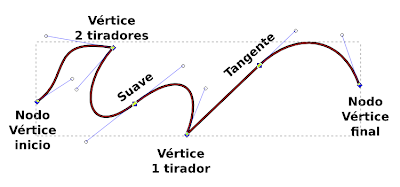
Los nodos tienen sus propias características. Pueden ser nodos vértice, como en las puntas de una estrella, cuya edición afecta a los lados del trazo de forma independiente; nodos suaves, como en las curvas de las elipses, que al ser editados afectan a ambos lados del trayecto; o nodos tangentes, que vienen a ser una mezcla de ambos (hasta que no los conoces, se llaman también "ese nodo que se ha puesto idiota"). Son nodos que se encuentran entre un segmento recto y uno curvo y disponen de un solo tirador, cuya utilidad se limita a estirar la curvatura del trayecto curvo, valga la redundancia.


  Consejos en batería:

   * Utilizando la herramienta de edición de nodos puedes crear una caja de selección sobre una figura, o pinchar sobre ella para activar el modo de edición, lo que te permitirá ver (y editar) los nodos y el trazo. Ojo, Si se trata de un trayecto verás como se ilumina su trazo y sus nodos, pero si se trata de formas básicas (cuadrados, círculos...) no dará ninguna indicación previa, y al hacer click sobre el objeto se activará su modo de edición propio (y sobre texto, ni siquiera eso).

   * Para acceder a los diferentes modos de edición de cada tipo de objeto, incluyendo texto, también puedes hacer doble click con la herramienta de selección y transformación sobre ellos.

   * La forma más rápida de acceder a la herramienta de selección es pulsar la barra espaciadora, y además si vuelves a pulsar la barra retornarás a la herramienta que tuvieras seleccionada anteriormente. La única herramienta que no soporta este truco, por cuestiones obvias, es la de texto.


El lápiz, la pluma y la edición de nodos son las herramientas sobre la que se sustentan los pilares del dibujo vectorial, así que es importante entenderlas y comprender que están íntimamente relacionadas (como Batman y Robin a finales de los 60). Terminada la presentación en sociedad, vamos a diseccionarlas una a una. Y después de calcular la longitud conjunta, lo veremos en posts separados siguiendo las sabias sugerencias de la parienta, que pa eso es la que manda (yo mando en casa cuando ella no está y no ha dejado notitas organizando).


Lápiz.

Empezamos con la herramienta más engañosamente sencilla para entender conceptos. Asegúrate de en la barra de propiedades de la herramienta, tienes marcado el primer botón de modo:


El lápiz en Inkscape funciona de dos formas: Una es haciendo click en un punto, moviendo el cursor hasta otro punto cualquiera, con lo que aparecerá un indicador de trazo rojo, y volviendo a hacer click. Esto nos deja con una linea recta, perfectamente simple y sencilla, que nos ilustra lo que es un trazo. Nodo de inicio, nodo final, trayecto en medio. 

La otra es usarlo como un pincel a mano alzada, pinchando y arrastrando por la pantalla hasta acabar el trazo soltando el botón del ratón. Mientras vas dibujando, verás que la linea es de color verde. En este caso, sin embargo, lo que ves no es necesariamente el trazo que obtendrás, ya que depende de los valores que maneje en ese momento la herramienta, como veremos en breve. En este caso nos encontramos con una cajita de conexión al principio del trazo. Si terminamos el trazo sobre esa caja, crearemos un trayecto cerrado. (la barra de estado lo puede explicar más alto pero no más claro: suelte aquí para cerrar y terminar el trayecto)


Al seleccionar un trazo abierto y activar las herramientas de lápiz o pluma beizer, nos encontramos con que dispone de dos cajas de conexión en los extremos. Puedes continuar el trazo creando un nuevo trayecto que empiece sobre cualquiera de las cajas, y el nuevo segmento pasará a ser parte del trazo original. Además, si te dedicas a unir las cajas con nuevos trayectos, terminarás cerrando la forma.

Las cajas de conexión cambian de color cuando el lápiz o la pluma están sobre ellas, y la información en la barra de estado muestra que puedes arrastrar desde ese punto para continuar el trayecto, indicativo de que lo estas haciendo bien.

Aprovechando espacio, los ejemplos comentados en una sola imagen.

Prácticamente todas las herramientas tienen opciones variadas usando las combinaciones de teclas de Ctrl, Alt y Mayúsculas. En el caso del lápiz, dependiendo de si las pulsas antes o después de hacer click, tienes todavía más opciones.

Si haces click para crear el nodo inicial, y tu objetivo es trazar una linea recta, puedes bloquear el ángulo para que rote de 15º en 15º pulsando la tecla Ctrl después del Click (se puede modificar el paso del ángulo desde las preferencias de Inkscape, Mayús+Ctrl+P, en la sección de Pasos)

Eso sí, no es muy práctico si estás pintando un trayecto a mano alzada, porque si en medio del trayecto pulsas Ctrl, de pronto verás desaparecer la linea verde que sirve de previa. Pero que no cunda el pánico, puedes volver a hacer click en otro punto, continuar pintando,  y cuando acabes verás que hay una recta que une el punto desde donde pulsaste Ctrl hasta donde volviste a hacer Click.


Puedes usar Mayúsculas de dos formas: su utilidad primaria es desactivar temporalmente (el tiempo que la tengas pulsada, se entiende) la función de ajuste a guías, rejillas y nodos... pero solo si estás creando un trazo sin tener nada más seleccionado. Si ya tenías un trazo hecho, al mantener pulsada Mayúsculas vas a combinar el nuevo trayecto con el seleccionado, como verás en el siguiente párrafo (y en el ejemplo en vídeo, a este paso le hago la competencia a Kubrik).

Si tienes activada la opción de ajustar a nodos, rejillas y demás, cuando empiezas el siguiente trazo sí se ajusta a ellos, siempre. Se ajusta el principio, pero no el final... Personalmente creo que es preferible desactivar la opción de ajuste, pero quien soy yo para opinar.

Segunda utilidad de Mayúsculas (esta vez sí es útil): combinar trayectos, casi igual que si usas menú Trayecto>>Combinar, o el mucho más cómodo atajo de teclado Ctrl+K. Si tienes seleccionado un trayecto, mantienes pulsada la tecla Mayúsculas, y empiezas a pintar, al acabar los dos trayectos tendrás ambos combinados en el mismo objeto. No dos objetos agrupados o unidos; están combinados. Si quieres separarlos tendrás que descombinarlos (menú Trayecto>>Descombinar, o Mayús.+Ctrl+K).

Posiblemente estarás preguntándote cual es la utilidad de combinar rápidamente dos trazos. Por lo pronto te ahorras el seleccionarlos y combinarlos después; y para variar, con dos trayectos combinados se pueden hacer efectos interesantes... desde el editor de trayectos, al que vas a conocer dentro de poco muy, muy íntimamente. Si quieres ir viéndole la cara lee un poco más abajo, en el bri-consejo del día.

Una curiosidad acerca de combinar trazos con Mayúsculas es que depende de lo que intentes combinar, y de cómo lo intentes, Inkscape va a tomárselo de una manera o de otra. Misterios sin resolver...


Venga va, no es un misterio sin resolver, esa capacidad de unir dos formas dejándolas sin modificar también la utiliza el Illustrator... y me sigue chirriando el ojo en ambos casos.

Terminamos la primera sección de combinaciones de teclas con Alt. Al pintar trazos mientras mantienes pulsada la tecla, activas el modo boceto. Este modo saca una media de los trazos que has hecho mientras tienes pulsada la tecla.

Datos a conocer de este modo:

1º) para que salga algo comprensible, los trazos deben hacerse siguiendo la misma dirección (más o menos, de otra forma no tendría mucha lógica el método, aunque se puede).

2º) El método solo funciona con trayectos abiertos. Si intentas cerrar el trazo, Inkscape cerrará por vacaciones.

3º) Por defecto, el modo boceto calcula la media entre todas las lineas que has trazado con Alt pulsado. Tambien puede calcular la media de los dos últimos trazos, y usar este nuevo trayecto para calcular la media con el siguiente. Como dicho así es terriblemente comprensible...


Lo se, sigue siendo igual de incomprensible. Pero ¿y lo que nos reímos viendo videos? Prometo que, en ediciones futuras, por lo menos les pondré algo de música.

Esta era la parte simple de la herramienta. Ahora veamos su barra de propiedades:


El lápiz posee dos modos de trabajo. El primero, ese que parece marcado en la imagen y que parece un cuarto de círculo, es el que deberías tener activado, si me hiciste caso al empezar: crear trayecto beizer. El segundo, que parece un gancho invertido, es el modo Spiro (no, no va a aparecer ningún dragón lila por aquí).

Si estás pensando en espirales, te acercas bastante, aunque no has acertado. Este modo aplica rápidamente un efecto de trayecto en el que todos los nodos generados son suaves, con una curvatura simétrica en ambas direcciones, y se adaptan de forma dinámica a las modificaciones que realicemos con la edición de nodos. (siempre aprovecho para rendir tributo a los Suaves y al Dúo Dinámico, ya que tocan tan parecido). En roman paladíno, que con este modo haces más curvas que otra cosa.


  Consejo del día:

   Es interesante recordar que el modo Spiro es un efecto aplicable al trayecto, uno de los muchos que veremos en un análisis más exhaustivo del editor de efectos de trayecto. Si tienes ganas de trastear ahora con los efectos, puedes abrir la ventana del editor de efectos de trayecto desde el menú Trayecto>>Editor de efectos de trayecto...


Para no dejarte con la intriga, a través de esta ventana puedes aplicar varios efectos a un trayecto (en la imagen añadí el siempre artístico y elegante estilo de boceto a una curva Spiro) organizarlos con las flechas verdes que hay debajo de la lista de efectos aplicados o eliminarlos con el signo menos (-) de color rojo, y modificarlos en la sección inferior, donde aparecen todos sus parámetros.


Antes de hacer la prueba con el modo Spiro échale un ojo a la barra de suavizado. Cuando suavizamos la linea, lo que hacemos es reducir la cantidad de nodos del trayecto de forma automática. Si bien para aplicar posteriormente algún filtro o efecto concreto puede utilizarse un nivel de suavidad bajo, para hacer trazos a mano alzada (ya sean dibujos, bocetos o anotaciones rápidas) o para usar decentemente el modo Spiro, sería recomendable un suavizado de entre 20 y 40 para que la linea que estás dibujando se parezca a lo que pretendías, sin tener un trayecto saturado de nodos (yo suelo usar 33, por si no se ha notado lo suficiente en los videos). Cuanto mayor es el valor, menos nodos tiene la linea y mas lisas son las curvas. Así que ya puedes suponer que un valor alto te deja con una linea prácticamente sin nodos (a 100, casi que el de principio y el de final).

Lo que te sorprenderá al hacer las primeras pruebas es que el trayecto resultante no se parece demasiado a lo que pintaste. Y es que las curvas generadas dependen también de la distancia entre nodos y de su posición...
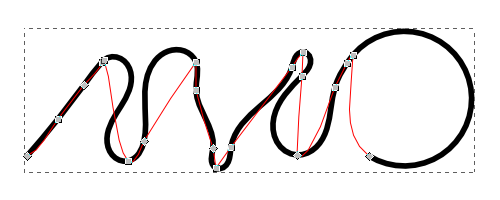
En rojo puedes ver el trayecto original hecho con el lápiz, utilizando un suavizado al 33%. En negro, lo bonito que queda un trayecto Spiro hecho a mano alzada. Yo, personalmente, ahora me dedicaría unas dos horas a retocar los nodos hasta conseguir algo estéticamente agradable... si eso es posible... ehm...

Volvemos a mirar la barra de opciones del lapiz para continuar con un botón de escobilla. Aunque dicen los programadores que sirve para reiniciar los parámetros de la herramienta, lo único que he visto siempre reiniciar es el suavizado a 4. Si a ti te sirve ese botón, dimelo que no me quede con la incógnita. Y pasamos a la última de las opciones de la barra...



Por ahora, no vamos a diseccionar la selección de formas del trazo. La explicación resumida es que Inkscape nos permite, además de pintar lineas simples con más o menos grosor, aplicar un patrón a lo largo de los trayectos, esto es, por defecto, estirar una forma vectorial a lo largo de un trayecto. De fábrica, el programa trae tres formas predefinidas, Triangulo dentro, Triangulo fuera, y Elipse. Puedes también copiar objetos (que estén convertidos a trayectos, menú Trayecto>>Objeto a trayecto, o Mayúsculas+Ctrl+C) y utilizarlos como pincel.

Digo que lo estira por defecto porque es un efecto de trazo, que puedes encontrar en el editor (¿ves como hay que leerse los bri-consejos? menú Trayecto>>Editor de efectos de trayecto...), y puedes hacer bastantes más cosas que estirar la forma. Pero por ahora, vamos a complicarnos lo menos posible. Como puedes ver en el ejemplo, sigue tratándose de un trayecto, con sus nodos editables, sin que por ello la forma aplicada deje de ser lo que es.

Las diferentes formas predefinidas, aplicadas en un trazo de izquierda a derecha...

...y una forma fabricada sobre la marcha para usarla de ejemplo.

Todavía nos queda otra utilidad de la herramienta lapiz: el punto.

Ctrl+Click crea un "punto" en nuestro lienzo. Aunque mentalmente podríamos asociar un punto a un nodo con borde, lo que estamos creando es una elipse perfecta, con relleno y sin borde. A efectos de dibujo queda bonito, y es mucho más manipulable. 

También podemos hacer estos puntitos el doble de grandes, pulsando Ctrl+Mayúsculas+Click al crearlos. O puedes hacerlos de tamaño aleatorio con respecto al punto original con Ctrl+Alt+Click. Y si tu teclado es capaz de soportarlo (y tienes dedos suficientes), puedes hacer los puntos aleatorios el doble de gruesos, con Ctrl+Mayúsculas+Alt+Click. Pero tu teclado debe ser mucho teclado para eso...


Puedes regular el tamaño original de estos puntos desde el panel de preferencias de la herramienta (recuerda, doble click sobre el icono del lápiz, o Ctrl+Mayús+P, y busca el lápiz en el desplegable de herramientas). Por defecto, el Tamaño del punto de Ctrl+Click es de Tres veces el ancho del trazo actual.


Acabamos  con el resumen final de la herramienta:

Lápiz

El lápiz sirve para realizar trazados facilmente, ya sean rectos o curvos, puntos, o líneas Spiro. Su falta de control en cuanto a nodos se suple con creces con su capacidad de dibujar trayectos rápidamente.

Click en dos puntos distintos sin conexiones:
Crea una linea recta simple. se puede ajustar el ángulo de la linea en pasos de 15º si después del primer click pulsamos la tecla Ctrl.

Click sobre la caja de conexión
de un trazo previamente seleccionado:
Continúa el trazo anterior desde ese punto.

Pinchar y arrastrar:
Dibuja un trazo a mano alzada

Pintar con Mayúsculas pulsado: 
Si había un trazo seleccionado, combina el trazo nuevo con el anterior.
Además desactiva temporalmente el ajuste a nodos, rejillas y guías.

Pintar con Alt pulsado:
Activa el modo boceto. Mientras la tecla permanezca pulsada, el programa genera un trayecto que es la media de los que se van pintando.

Hacer Click con Ctrl pulsado:
Genera "puntos" (elipses) de un tamaño relativo al tamaño del trazo y ajustable desde las preferencias.

Hacer Click con Ctrl+Alt pulsado:

Crea un punto de tamaño aleatorio, con una variación aproximada del +-50%

Hacer Click con Ctrl+Mayús. pulsado:
Genera un punto el doble de grande.

Hacer Click con Ctrl+Alt+Mayús. pulsado:
Genera un punto aleatorio el doble de grande.


viernes, 22 de abril de 2011

Analisis: La herramienta Caligrafía

Cuando hice las brujitas, me prometí a mi mismo montar un tutorial (conociéndome, una larga y sesuda ponencia acerca de como y por qué) sobre ilustración digital de comics. Gran parte de ese trabajo incluye usar la herramienta de caligrafía de varias maneras, lo que me ha llevado a pensar, primero, que me encanta esta herramienta, y segundo que, obviamente y como paso previo al tocho sobre entintado, tenía que explicarle a alguien cuanto me gusta utilizarla, cómo se utiliza, y por qué. Soy previsible, lo sé. Creo que voy a convertir en costumbre el hacer un resumen final, por si quieres saltarte el tocho completo e ir a lo rápido.

 La herramienta Caligrafía

A diferencia del lápiz y la pluma beizer, que funcionan dibujando un trazo de más o menos grosor, abierto o cerrado, la herramienta de caligrafía, posiblemente el método de dibujo más complejo de Inkscape, crea una forma basada en dos trazos paralelos cerrados, de manera similar a una pincelada. Las opciones de configuración de la herramienta son tan extensas que no caben en la pantalla, a menos que tengas un monitor panorámico, cosa que a mi no me pasa.

Lo más evidente de la pluma caligráfica, si es uno de tus primeros contactos, es un misterioso e incomprensible control del ancho de la pincelada. Da igual el nivel de zoom, siempre que tratas de crear una linea, la pluma se ve del mismo tamaño. Si no comprendes el por qué de esto, resulta desesperante.

Por defecto, la pluma caligráfica basa su ancho en una proporción relativa a la pizarra. Eso significa que da igual el nivel de zoom al que trabajes, mientras no muevas el ancho de la pluma, siempre te va a parecer que tiene el mismo tamaño sobre la mesa. Dicen las malas lenguas que el ancho relativo es de 10 a 1, así que al regular el ancho de la pluma a 100, estás usando una pluma cuyo tamaño es el 10% del ancho de la pizarra. No se si es que esto cambió en la versión 0.48, pero yo juraría que realmente el ancho relativo es del 20%. Si alguien quiere hacer pruebas, que comente.

Quizás esta forma de trabajar te parezca ilógica en un principio, pero es mucho más que intuitiva cuando te dedicas a la ilustración directamente sobre Inkscape. Puedes trabajar a un 100% de zoom para crear las lineas básicas de fuerza, y aumentar el zoom para trabajar los detalles sin tener que acercarte siquiera a los controles de la herramienta para reducir el trazo.

La buena noticia es que si esto te parece engorroso, puedes hacer que el ancho de la pluma se refiera a píxeles reales desde las preferencias de la herramienta. Eso te limita el ancho del trazo a 100 píxeles como máximo, pero tendrás un mayor control sobre lo que haces.

La forma fácil de acceder a las preferencias de la pluma de caligrafía, como a las de cualquier herramienta, es picar dos veces sobre su botón. Eso nos abre automáticamente el panel de preferencias de Inkscape, con la herramienta seleccionada. Marca la opción para que el ancho esté en unidades absolutas y ya podrás andar modificando el tamaño cada vez que quieras una pincelada mas estrecha al hacer zoom.


Una vez solucionado el pequeño problema del tamaño relativo o no relativo, analicemos las muchas opciones de la herramienta mientras vas probando pinceladas sobre el lienzo. De izquierda a derecha, tenemos:


* El selector de configuraciones predefinidas, alias selector de pinceles:
   Las configuraciones predefinidas no son mas que una serie de ajustes guardados con nombre, y a veces     apellidos. De serie, Inkscape trae seis pinceles: Plumilla, Rotulador, Brocha, Oscilante, Goteante y Trazador. A medida que los seleccionas, verás que todos son variaciones de los parametros de la herramienta. Incluso puedes crearte tus propios pinceles guardando los ajustes que más te gusten desde el mismo selector.

* El regulador manual de anchura
   que como ya hemos visto, controla el ancho, sea relativo o absoluto...

* El botón de ancho relativo a la presión del dispositivo en la tableta gráfica:
   ...Y que puede complementarse, si has configurado una tableta gráfica para el programa, con el botón de presión de dispositivo (el de la flechita p'abajo). A mayor presión en la tableta, más ancho el trazo. Parece ser que esto no está implementado, si alguien es tan amable de comprarse una tableta para comprobarlo...

* El botón de ancho relativo a la luminancia del fondo:
   que crea unos efectos curiosos cual tinta espesa. Haz la prueba usando el rotulador (relleno negro) con esta opción pulsada, y traza rayas unas sobre otras sobre el fondo blanco. Verás que en las intersecciones, el trazo se vuelve más ancho. A mayor oscuridad debajo, más ancho se vuelve el pincel.

* El regulador de ancho en función de la velocidad:
   que puede ser 0, con lo cual el ancho permanece estable, positivo (al mover el pincel más rápido, la pincelada se estrecha más cuanto mayor sea el valor) o  negativo (justo al contrario, la pincelada se ensancha al desplazarse más rápido)

* El regulador manual del ángulo del pincel:
   que va de 0º, un pincel plano, a 90º, perpendicular a la base...

* El botón de ángulo relativo al dispositivo de la tableta gráfica:
   ...que hace lo mismo, pero en función de la inclinación del lapiz sobre la tableta gráfica.
* La fijación del ángulo al girar el trazo:
   si esto fuera la vida real, sería nuestro movimiento de muñeca, con respecto al ángulo del pincel al mover la mano. Con un valor de 0, anulas la inclinación del pincel para que siempre esté paralelo a la dirección del trazo. El valor de 100 mantiene fija la inclinación, cual cartelito de ofertas de tienda de barrio pintado con marcador.
El tendero de la esquina llama así al chopped...
* El tamaño de las puntas de inicio y fin del trazo:
   que pueden ser planas, si el valor es 0, redondeadas con un valor de 1, como en el caso del rotulador,  y hasta excesivamente estiradas, con un valor máximo de 5. El valor crea un segmento redondeado como apertura y cierre de la pincelada, con un radio tantas veces mayor con respecto al ancho de la pincelada (si el ancho del pincel es 50, y le asignamos un valor de 2 a las puntas, se nos añadirán en los extremos unas terminaciones en forma de elipse de 100 pixeles de ancho. Haz la prueba:


* El regulador del temblor del trazo:
   Por buen pulso que tengas, un trazo natural no suele ser perfecto. Esta opción imita el temblor natural de la mano, desde estando en tu casa, cómodamente sentado, a encima de una bicicleta viajando cuesta abajo, por un campo de piedras del tamaño de limones, en medio de un terremoto. Pa' habernos matao. La velocidad a la hora de crear el trazo influye también en la cantidad de temblor producido.
* El regulador de la oscilación de la pluma:
   Este parametro hace que la herramienta cobre vida propia. Supuestamente simula la resistencia del pìncel sobre el papel, aunque el efecto es mas parecido a meter una esfera de rotación que gira aleatoriamente entre el mango del pincel y la punta. Si bien el efecto, en poca cantidad, puede simular el comportamiento de un pincel grueso, como intenta demostrar el pincel predefinido de brocha, en mayor medida lo que crea es un pincel que gira como quiere mientras intentas trazar una linea recta.

* El regulador de la masa de la pluma
   El último parámetro sacrifica la velocidad del movimiento para conseguir mayor suavidad a la hora de trazar la pincelada. Esto puede parecer muy saludable si te gusta pintar sobre bicicletas que viajan cuesta abajo por campos de piedras en medio de terremotos, pero si con un valor de 10 ya te parece lento, prueba cambiando a 100. A mí, particularmente, con un valor de 5 ya me parece un retardo exagerado.

Un ejercicio práctico: crear nuestro propio pincel para dibujar el kanji de la esperanza (esperanza de que este análisis acabe pronto). Para ello estudiamos como recrear las pinceladas. Pueden mantener el ancho, si se realiza con cuidado, o estrecharse al final, facil de imitar con el regulador de estrechar. Para imitar un pincel real, podríamos redondear un poco los extremos, y al ser un pincel duro, va a mantener en gran parte la inclinación.

Los valores para trabajar con comodidad van a depender, básicamente, de tu juego de muñeca con el ratón o la tableta gráfica, y para ello tendrás que encontrarlos a base de hacer pruebas. En mi caso han sido estrechar a 30, un ángulo de 25 y una fijación de 75. He redondeado ligeramente las puntas aplicando un valor de 0.25, y he optado por un temblor de 5, suficiente para agitar los nodos suavemente, sin que parezca que me están electrocutando (me gusta trabajar con múltiplos de 5, no lo puedo evitar). He dejado la oscilación a 0, y la masa de la pluma con el valor por defecto, 2. Usando estos valores, y dibujando con cuidado, he conseguido esto:

Si alguien entiende japonés, que me diga si lo he hecho bien...
 Si te ha gustado este pincel (esta configuración de parámetros) lo suficiente como para querer utilizarlo otro día, puedes guardarlo desde el desplegable de pinceles predefinidos. La última opción es Guardar... y abre una ventana donde poder ponerle nombre al perfil. Los perfiles pueden sobre-escribirse, pero todavía  intento encontrar donde se guardan para poder borrarlos. Si lo sabes, contribuye!
Ya hemos terminado con la parte compleja, y solo queda ver las teclas que afectan a la herramienta.

Los cursores son bastante importantes para esta herramienta. Izquierda y Derecha controlan la barra de desplazamiento del ancho del trazo, que puede moverse directamente al mínimo con Inicio, y al máximo con Fín. Arriba y Abajo controlan la inclinación de la pluma, algo que notarás siempre que la tengas activa (recuerda que la fijación del angulo puede anular la inclinación)

La teclas Mayúsculas y Alt permiten realizar boleanas con los trazos. En román paladino, la tecla Mayúsculas añade el trazado a la última forma seleccionada (similar a seleccionar las dos formas y abrir el  menú Trayecto>>Unión o a pulsar Ctrl++), y la tecla Alt "resta" la forma de la última selección (seleccionar las dos formas y abrir el menú Trayecto>>Diferencia o pulsar Ctrl+-)
Mantener Ctrl pulsado crea un efecto "imán" hacia los bordes de última forma seleccionada. El cursor se envuelve de una esfera gris, pegada a la forma, que aumenta o disminuye de tamaño hasta que empiezas a pintar; momento en el que se vuelve verde, y mantiene la distancia de forma constante en relación al borde de la forma que está siguiendo. Si te manejas con cuidado, veras que puedes trazar sin problemas una pincelada paralela a la forma original mientras pintas. Cuando la linea se termina, o te desplazas demasiado, la esfera pasará a color rojo, para indicarte que ha dejado de seguir el borde.

Puedes realizar trazos paralelos unos a otros, manteniendo la misma distancia, sin soltar Ctrl. Cada vez que termines un trazo, suelta el botón del ratón y verás que la esfera se ha imantado al nuevo trazo, con la misma distancia de la vez anterior. Francamente útil si quieres hacer un jardín zen, una mata de pelo, o un tramado perfecto para sombrear, estilo grabado antiguo.


Igualmente, puedes utilizar Ctrl+Mayúsculas para combinar los trazos, y tienes la (realmente extraña) opción de restar la forma paralelamente, en el caso de que se crucen una vez que te salgas de madre, mediante Ctrl+Alt, o la tecla que hace la misma función, Alt Gr.
Si te pierdes o quieres realizar trazos paralelos a otros anteriores, puedes usar el espacio para cambiar a la herramienta de selección, seleccionas el nuevo trazo, y vuelves a pulsar espacio para retornar a la herramienta de caligrafía.

Por último y no menos importante, la pluma caligráfica genera una cantidad de nodos impresionante. Algunas veces nos harán falta, pero la mayoría de las veces son nodos inútiles, que puedes eliminar mediante la opción del menú Trayecto>>Simplificar, o el atajo del teclado mucho más cómodo, Ctrl+L.

Ahora, por fin,
Resumen final:

La herramienta de Caligrafía permite realizar trazos a la manera de pinceladas. La forma obtenida es un objeto cerrado, compuesto de nodos, al que puede aplicarse borde y relleno. 
El ancho de la herramienta puede ser relativo a la pizarra, o en unidades absolutas.

Es, posiblemente, la herramienta de dibujo más editable de Inkscape, y podemos almacenar nuestras propias configuraciones de pinceles junto a los predefinidos por defecto del programa.

Los atajos de teclado de la herramienta son:

CTRL+F6 / C: Seleccionar la pluma Caligráfica.
Cursor Derecha / Izquierda: Ancho de la pluma
Inicio / Fin: mínimo /máximo ancho de la pluma
Mayusculas: Añadir trazo a la última selección
Alt: Restar trazo de la última selección
Ctrl: Crear trazos paralelos al último seleccionado

Si no has tenido bastante conmigo, o quieres ampliar tus conocimientos sobre la materia, o prefieres que te lo explique otra persona :P, puedes acudir al manual de Inkscape, sección Caligrafía, y también dentro del programa, Ayuda>>Tutoriales>>Inkscape:Caligrafía.