miércoles, 30 de marzo de 2011

La fiesta de los Gnomes

Que no, que no hay que disfrazarse gnomo de jardín :P A través de Gcubo me he enterado que hay fiesta en Granada para celebrar el lanzamiento del entorno de escritorio Gnome 3.0. Las conferencias y demás estan fantásticas, pero leñe, solo por la chocolatada y los bizcochos del final, hay que ir ^^ El único requisito es rellenar este formulario, para que sepan cuantos litros tienen que hacer.

Aquí tienes el programa de actividades,

Hora Actividad Lugar
10:00 Inauguración del evento CAPI Albayzin
10:30 Taller de instalación Gnome 3.0 CAPI Albayzin
11:00 Descanso para desayunar
11:30 Usando Gnome Shell CAPI Albayzin
13:00 Mesa Redonda: el software libre en Andalucía CAPI Albayzin
14:00 Descanso para almorzar
17:00 Niños hasta 8 años: actividades variadas (dibujo, pintura, etc.) Carpa 1
17:00 Niños de 8 a 11 años: gymkhana para construir el escritorio de Gnome 3.0 Circuito
17:00 Niños de 11 a 14 años: gymkhana sobre las ventajas del software libre. Circuito
17:00 Niños de 14 a 17 años: gymkhana de geocaching con las novedades de Gnome 3.0 Circuito
17:00 Jóvenes de 17 años en adelante: gymkhana de videoreportaje sobre la influencia del software libre en el Albayzin Circuito
17:00 Todos los públicos: ruta por el Albayzin Circuito
19:00 Merienda: chocolatada + bizcocho Carpa 2

y obediente como siempre, ya que lo piden tan amablemente, promociono el evento hacia su página:


PD: Así vistos los dos dibujos juntos, parece que se intuya un parecido entre mi logo y el de Gnome, ¿será por algo en concreto ;)?

domingo, 27 de marzo de 2011

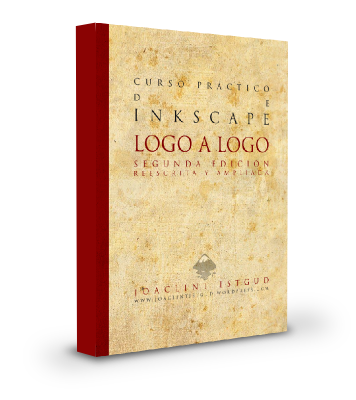
Nueva edición de Inkscape Logo a Logo, en el horno

Pues eso, que el maestro Goás está cocinándonos la segunda edición de uno de los manuales más imprescindibles que debes tener si te dedicas a trastear con este programa: INKSCAPE, LOGO A LOGO, con todo el contenido actualizado para la versión .48, y dando facilidades para poder traducirlo e incluso imprimirlo a través de bubok.


Y no contento con todo el trabajo que tiene encima, además comenzará a dar tutorías personalizadas a través de Digital Learning. Leete el articulo completo en su blog, y enterate de todo!

viernes, 25 de marzo de 2011

modelos SLV (parte I)

No, no he tardado más de lo previsto en hacerlos, es que hacía más cosas a la vez :P. Ya están disponibles para descargar desde Openclipart (picando en la imagen de abajo) los modelos masculinos que se usarán de base para los gráficos de personaje de Universe s.LV.


Para presentarlo aquí, ya que es algo a título personal y no es lo que vamos a usar en el juego, pero quedaba bonito, he vectorizado un par de brochas de Photoshop... con la ayuda de Gimp. Las brochas originales las puedes encontrar en free-brushes.com, concretamente son estas: vector_tech_brushes. Si todavía no lo sabes, hace ya bastante tiempo que Gimp acepta el formato de brochas de PS (guarda el archivo de brochas en la carpeta de brushes de Gimp, tan simple como eso. Una vez que abras o actualices las brochas en Gimp, aparecerán en la lista de brochas) Algunas pueden dar errores, pero no es lo común. Y si las ves con un simbolito + en la esquina, es porque son más grandes de como se muestran en la previa. De las cosas que se entera uno oiga.

Como curiosidad, el artista de las brochas es de Murcia, una pena que, según su bío en Devianart, siga usando Adobe :P


lunes, 21 de marzo de 2011

Open Street Map

 Ando haciendo un panfleto publicitario para un cliente y amigo, y me puse a buscar un mapa del barrio para tener idea. No pretendía que fuera algo exacto y detallado, pero la primera reacción que solemos tener es acudir a Google Maps. Lo que no ocurre tan a menudo es que busquemos opciones más libres.

Que en el mundo del código abierto hay alternativas para casi todo es algo que no debería sorprendernos. Pero hoy por hoy me sigue sacando la sonrisa de orgullo (como si yo hubiera tenido algo que ver ahí, iluso de mí) encontrar algo como Open Street Map.

Busca y compara.-
     Los términos de uso de Google Maps están prácticamente ocultos en una esquina del mapa, así que amablemente te los vinculo para que leas sin tapujos la letra pequeña: http://www.google.com/intl/es_es/help/terms_maps.html.

     El Copyright y licencia de uso de Open Street Maps está en negrita y a la vista dentro de un pequeño menú a la izquierda. De igual forma, esta es la página: http://www.openstreetmap.org/copyright.

jueves, 17 de marzo de 2011

Las brujitas, en OpenClipart

Lo prometido es deuda, y como ya estoy entrampado con el banco hasta las orejas, por lo menos le pago a alguien... metafóricamente hablando. Las brujitas ya forman parte de la galería de  OpenClipart, y picando en las imágenes podéis ir hasta la página de descargas.


A ver si os tirais el pegote e invitais a cerveza si las usáis para fines comerciales. O una botellita de hidromiel... ^^

miércoles, 16 de marzo de 2011

O Meigas, Haberlas haylas

Aprendiendo idiomas... Dos nuevos productos vectoriales originales creados por el este que suscribe, que pasarán a formar parte en breve de la colección de OpenClipart. Eso significa que los SVG serán del dominio público, así que agradeceré las muestras de apoyo y las invitaciones a tarritos de miel. La previa es enana, pero es que me encanta mantener la emoción :P


Con la bruja de la izquierda he descubierto una técnica curiosa para crear los dibujitos estilo comic, lo peor es que se me ocurrió sobre la marcha -sobre la marcha es cuando ya llevaba una hora calentándome la cabeza- y como después de buscar un poco no he encontrado a nadie que la use (seguramente porque no he buscado lo suficiente), creo que voy a montar un tutorial al respecto. Permanezca en sintonía...

domingo, 13 de marzo de 2011

El retorno del sLV


Antes o después, el oso vuelve a casa para hibernar (el único rato en el que un oso se queda en la osera más de una noche...) Así que aprovechando el tiempo, he vuelto a retomar los gráficos del S.LV que tenía más que abandonados -como el blog, vamos-, para gozo y algarabía de Dani, que casi llora de la emoción. Y he descubierto que hay que estudiar anatomía forense para ser diseñador. Primera imagen de la plantilla base masculina, que luego parece que no hago nada (lo cual, la mayoría de las veces, es cierto):


 El trabajo por delante es:
- modelos masculino y femenino (en ropa interior, que no me pillen frio)
- 3 tonos de piel (caucásico, asiático, africano)
- 5 modelos de peinados (y después ampliar cada modelo en rubio, castaño, pelirrojo, moreno y canoso)
 - 5 juegos de rasgos faciales (que posteriormente se convertirán en 5 narices, 5 pares de ojos, 5 bocas intercambiables)

A ver hasta donde llego sin matar al jefe a disgustos...


viernes, 3 de septiembre de 2010

Iniciación a Inkscape (VI)

Si anteriormente veíamos como hacer circulitos más o menos perfectos, hoy toca ver rectángulos y cuadrados.
Teniendo en cuenta el tocho de post de capítulo acerca de los círculos, supongo que no vas a tener problema si te digo de pintar un cuadradito con esta herramienta:


Crear rectángulos y cuadrados


Utiliza esa técnica de dibujo que ya no debe tener secretos para tí (pinchar, arrastrar y soltar), y llena la mesa de trabajo de cuadrados:


 De nuevo nos asaltan las mismas dudas:  ¿Por qué sus rectángulos son más bonitos? ¿Por qué para pintar un cuadrado me las veo y me las deseo? ¿hasta cuando tendré que pintar en vertical y horizontal? ¿A qué huelen las nubes?


Lamentablemente, de nuevo, solo voy  contestar a una de esas preguntas por ahora. Bueno a dos, si quieres saber a lo que huelen las nubes asoma la nariz a la ventana en un día de niebla :P.


Para esta herramienta, las teclas especiales son [Ctrl]  y [Mayús.]. Con [Ctrl] vas a conseguir una proporción perfecta de radios, lo que te permite no solo hacer un cuadrado perfecto, sino además, por ejemplo, el tan mencionado rectángulo áureo, estirando un poco más con el ratón:


Lo bonitos que quedan así colocaditos verdad? también veremos como se hace... a lo que vamos es que están hechos pulsando [Ctrl] a la hora de dibujarlos. De nuevo, y de la misma manera que con los círculos, pulsando  [Mayús.] mientras dibujas el cuadrado, pintas el cuadrado desde el centro. Y de nuevo, pulsando las dos teclas a la vez, creas un cuadrado/rectangulo con las proporciones perfectas, desde el centro de la figura.


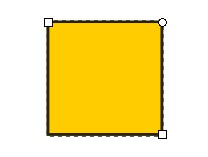
Si has seleccionado un cuadrado con la herramienta, o acabas de pintarlo, podrás ver que la figura tiene, al igual que los círculos, manejadores cuadrados y redondos.  


A diferencia de los manejadores de la herramienta de círculos, al pinchar y arrastrar los manejadores cuadrados, descubrimos que se restringen mutuamente (que no puedes mover el de la derecha más a la izquierda del de la izquierda, o el de abajo por encima del de arriba). En este caso, pulsar [Ctrl] mientras mueves los manejadores cuadrados lo que restringe, en la medida de lo posible, es el movimiento del manejador en una sola dirección. Digo en la medida de lo posible porque a la vez, intenta mantener las proporciones, y eso por lo visto no hay quien lo case.


Vayamos ahora a descubrir lo que hacen los manejadores redondos, que como ya habrás supuesto, son dos, uno encima del otro. En este caso, lo que hacen al cuadrado es redondear los bordes, de forma pareja en las cuatro esquinas:


Aviso tonto numero uno: a veces no vas a ver lo que ha hecho un manejador hasta que muevas el otro, el de encima es el vertical.
Aviso tonto numero dos: mueve los manejadores redondos con [Ctrl] pulsado, y mantendrás el mismo radio para ambos.


Vamos ahora con la barra de propiedades:


 Mucho más completa que la del círculo, donde va a parar. Para empezar puedes introducir manualmente los valores de W (weight, ancho) y H (height, altura), ancho y alto de nuestra forma cuadrada. Y también puedes introducir manualmente los valores de los radios de las esquinas. No contentos con esto, además puedes darle los valores en puntos, picas, píxeles, milímetros, centímetros, metros, pulgadas y pies. Mi recomendación es que introduzcas los valores en el mismo formato que uses para el documento. Por no perder la cabeza, vamos. El último botón, en forma de esquina, es justo para eso, para volver al angulo recto esas esquinas redondeadas.

¿Listos los cuadrados? siguiente lección...

viernes, 27 de agosto de 2010

Iniciación a Inkscape (V)

Formas (I)

  
Crear Círculos, Elipses y Arcos.

 Vamos a pintar un circulo en nuestra mesa de trabajo. Para ello, pincha en la herramienta de círculos (verás que aparece la barra de opciones correspondiente), y ahora ve a la mesa de trabajo, pincha con el ratón en cualquier parte y, con el botón pulsado, arrastra el ratón en diagonal para crear una elipse. Mientras no sueltes el botón, seguirás dándole forma al objeto. Una vez que sueltes el botón, tendrás tu elipse. 

Cuando te canses de mover el ratón en todas direcciones para ver como se estira y se encogen esas elipses con las que me estas llenando la pantalla... gracias. Ya se que es divertido ver como se estiran y se encogen, yo lo hago también :P


Esta es la técnica de dibujo básica de casi todas las herramientas. Pinchas, arrastras, sueltas, y ya tienes una forma. 


Después de hacer tanta elipse, habrás llegado a tres conclusiones desconcertantes. La primera, clara y cristalina, es que tus elipses y las mías tienen colores distintos; la segunda, relativamente evidente, es que conseguir hacer un círculo perfecto es un cachondeo; y la tercera, no tan obvia, es que las elipses solo se deforman en vertical u horizontal. ¿Qué pasa si quiero una elipse volcada en un angulo de 35,24º a la derecha, eh?


Vamos a dejar esto de lado, por ahora, y vamos a centrarnos en la barra de opciones de la herramienta:


Por más elipses que pintes, la barra no se ha modificado. Eso no significa que el programa no funcione, contra todo pronostico. Como supongo que ya no tendrás la herramienta de círculos seleccionada (y si me equivoco pido mil perdones por pensar mal :P) vuelve a pinchar en nuestro circulo de la barra de herramientas, o pulsa la tecla (E). Ahora pinta una elipse, o selecciona una ya hecha, con esta herramienta (es fácil saber que lo estas haciendo porque el cursor es una cruz con una elipse al lado). Fíjate bien en nuestro objeto:


Que como puedes ver, tiene dos tiradores cuadrados, y dos redondos. No, no te miento, ni estoy borracho del ojo derecho. Pincha con el cursor sobre el tirador cuadrado de la izquierda, y verás como el objeto se ensancha desde el centro, a la vez, en horizontal. Lo mismo si pinchas y arrastras desde el tirador cuadrado de arriba, esta vez en vertical. Pero, ¿qué pasa si movemos el tirador redondo? Prueba a moverlo alrededor, en el sentido contrario a las agujas del reloj, por la parte de afuera del objeto, y verás que nuestra elipse se ha convertido en mr. pac-man. No solo eso, sino que además ha aparecido el otro tirador redondo que no veías (¿cómo pudiste dudar de mí?)


Ahora sí, verás que la barra de opciones de la herramienta se ha encendido. Inicio y Fin (para ser concretos, solo Fin, si hiciste lo que te he dicho) tienen una numeración, el angulo donde se encuentran cada uno de los dos tiradores redondos, y ahora hay tres botones azules: Cambiar a segmento, cambiar a arco (la traducción nos ha dejao un arco mágico de estornudos, un archo) y hacer elipse completa. Ahora que ya tienes los dos tiradores a la vista, prueba a pincharlos y mover el ratón por dentro y por fuera de la figura, siguiendo el contorno de la elipse. Verás que, si te mueves por fuera, creas un segmento cerrado, y si te mueves por dentro, la figura parece quedarse abierta, formando, efectivamente, un arco.


Deja esa elipse, crea otra, y esta vez, al seleccionarla, cambia los valores de inicio y fin. verás que haces exactamente lo mismo que hacías con el ratón al arrastrar los tiradores redondos, y que con los botones de segmento y arcos haces lo mismo que arrastras por dentro o por fuera de la figura.


Y en ambos casos, eso sí, puedes cerrar de nuevo la elipse con el botón de Hacer elipse completa.


Si has estado haciendo otras formas, por ejemplo cuadrados, verás que puedes seleccionarlos también con esta herramienta. Eso no significa que puedas aplicarles propiedades de circulo, solo que tienes seleccionada una forma.


Cuando te canses de hacer arcos, pac-mans y quesitos del trivial (lo que hago yo, vamos) vamos a probar a hacer una nueva elipse. Pero esta vez, en lugar de hacerla como salga, vamos a arrastrar el ratón manteniendo pulsada la tecla (Mayús.) Lo que hace esta tecla es crearnos el círculo con el punto de origen en donde pinchamos para arrastrar, de forma proporcional hacia ambos lados (izquierda-derecha si nos movemos en horizontal, arriba-abajo en vertical), puesto que partimos del centro del objeto. Ya se que es realmente divertido hacer girar el cursor alrededor del punto de inicio con (Mayús.) pulsada, pero volvamos a lo que íbamos...


Ahora vamos a crear la elipse manteniendo pulsada la tecla (Ctrl). Verás que, aunque la mayoría de las veces creas el circulo perfectamente proporcionado, a veces se convierte en una elipse, sospechosamente proporcionada. Y tanto, porque, si arrastras mucho en una misma dirección, lo que consigues es una elipse con proporción de radios enteros.


La tecla (Ctrl) te va a permitir crear círculos perfectos de otra manera. Recuerdas los tiradores cuadrados? prueba a estirarlos con ella pulsada. Ahora sí, conseguido sin saltos de proporciones.

Aún hay más, si pulsas la tecla (Alt), crearás la elipse desde la esquina opuesta al punto del que estás tirando (observa la diferencia entre pulsar (Alt) y no pulsarlo: sin (Alt), a medida que la elipse crece, cambia el punto de inicio)


Todas estas teclas, casualmente, se pueden combinar. Así que puedes crear círculos perfectos desde el centro pulsando (Ctrl+Mayus), aunque dará problemas con las proporciones; o puedes crearlos desde una esquina pulsando (Ctrl+alt), o lo que es lo mismo, (Alt.gr), y un dedo que te ahorras. De nuevo, círculo perfecto y sin saltos.

Y lo más divertido de esto es que hay una forma todavía más fácil de hacer los círculos perfectos... pero te vas a quedar con la intriga por ahora.

Siguiente capitulo...