miércoles, 10 de octubre de 2012

Notas sobre Blender y Krita

Breves reseñas que me quedé con las ganas de hacer durante este mes, aunque lleguen tarde. Más vale tarde que ciento volando.

(I) Tears of Steel


El compañero Javiersam estuvo haciendo un seguimiento a Tears Of Steel, el nuevo cortometraje con el que, como ya nos tiene acostumbrados, la fundación Blender demuestra las capacidades incluidas en el programa más laureado del soft libre, Blender. En este caso, las bombas del corto son el perfeccionamiento del Camera Traking y la mejora de los cromas (eso de meter el fondito verde para mezclar imagen real con gráficos generados por ordenador).

En su momento pude ver un ejemplo en el blog de los compañeros de Graphic Suite Libre Andalusí, y en youtube también se pueden encontrar varios: rocket accident, esqueleto en la oficina o little robot son solo algunos de ellos.

(II) Blender. 3D en la educación


Blender es uno de esos programas que hacen que se me caiga la baba automáticamente (cosa curiosa, no me pasó con otros como 3DS, Bryce o Maya, pese a haberlos trasteado) y ver "Tears..." me recordó que debería ponerme con él algún día, aprovechando que el ministerio de educación encargó al Maestro Joaclint la creación de un megacurso sobre el susodicho programa, con licencia Creative Commons BY-NC-SA. No me llevaré los créditos universitarios por terminarlo, pero aprenderé del Maestro, fijo :P

(III) Ramón Miranda y Krita


Lo que me lleva a otro Maestro, Ramón Miranda, que pese a haber anunciado un cierto periodo de inactividad, no sólo sigue publicando y enseñando cómo pinta, además tuvo a bien publicar uno de esos sets de brochas que tanto me gusta instalarme, aunque luego sea un cacho de madera usándolos. Mi única pega, el post está en ingles ¬¬ :NEW set for KRITA software (2.5 or later). Con licencia Zero (dominio público).

Teniendo en cuenta lo que di la brasa con Krita, era de recibo publicarlo :P


Notas sobre SFD2012+NBLC2012

No, no me han capturado los del zoo, es que llevo un mes un tanto intenso.

 El SFD2012+NBLC2012 se saldó con una relativamente baja asistencia de personal (poquitos pero bien avenidos) aunque ha generado algunos movimientos interesantes entre bastidores.

La primera parte de la mañana se compuso del taller para ongs de la Oficina de Software Libre, para enseñarles cómo funciona el software libre a las asociaciones que han recibido un ordenador dentro de la III campaña de donaciones que se está llevando a cabo por parte de la OSL... y que ya va por la IV edición.

Meanwhile, este humilde servidor largaba la clásica charla de "que es eso del software libre y por qué nos interesa usarlo", seguida de talleres de usabilidad a cargo del compañero Makova, para continuar con  la proyección del documental "everything is a remix" y una interesante y participativa mesa redonda sobre cultura libre y licencias CC. Al cabo de un mes, y tras una serie de catastróficos chanchullos producidos en cierto pueblo de Jaén, contemplados con estupor por algunos de los participantes,  la susodicha charla ha desembocado en la creación de una asociación nacional de apoyo a los colegios públicos a través de la cultura y el software libres. Seguiremos informando, soy una de las zarpas fundadoras :P

Tras la comida de traje libremente distribuida (yo traje tortilla de patatas, yo traje ensaladilla rusa, yo traje filetes empanados...oxtia yo quiero, toma de lo mío) , cumplí otro de mis sueños dorados, hacer un minifestival de cortos CC. Próximamente será más largo, vimos unos cuantos pero no llegamos a la hora y media :P

Finalizamos con tres charlas enmarcadas dentro de la NBLC2012:
Francisco Fernandez nos dio una ponencia magistral (y lamentablemente muy breve) sobre el gobierno abierto. Afortunadamente se puede encontrar en internet la versión larga :P

El compañero Emilio tuvo ciertos problemas técnicos con su portátil y poco tiempo para arreglarlos, pero consiguió desarrollar (en mi vieja cafetera, que estuvo toda la jornada dando la talla, orgullo de padre)  su charla sobre hojas de estilo.

Por último, Daniel Molina desarrolló una interesante propuesta para favorecer el apoyo de las tiendas de informática hacia componentes soportados por sistemas libres mediante un sistema de publicidad inducida. Implica darse una pateada de local en local con una lista de dispositivos de tres kilos de papelajos, pero mola.

Despedida y cierre a cargo de J.J. Merelo, gran jefe de la OSL, que además de darse el lote de organizar a la gente entre bambalinas, hizo gran parte del reportaje gráfico del evento, y hack&beer&tapas, evento que no puede faltar en una ciudad como Granada.

Galería del oso: San Google Plus
Galería de JJ: San Flickr

Otro de esos movimientos que mencionaba: Hace ya tiempo el compañero Droho, del centro Guadalinfo CAPI Zaidín (se encargó el año pasado de dar una estupenda charla sobre usabilidad) me invocó para servir de profesor auxiliar en un curso de 20h de iniciación al softlibre en el diseño gráfico. Al cierre de las jornadas volvió a convocarme en el centro (con dos días de aviso, el tiempo es relativo) para repetir la faena.

De la experiencia hemos sacado que hay cosas que mejorar en el curso, y se mejorarán, obviamente, en futuras ediciones. Y es que el compañero Droho y este felpudo con patas, hemos fortalecido nuestra relación simbiótica para impartir conjuntamente nuevos cursos introductorios y avanzados de diseño gráfico, siguiendo el flujo de trabajo de Gimp, Inkscape y Scribus. Liquidar a fondo tres programas en 40h es un descontrol que necesita de más horas de prácticas, obvio; así que el próximo objetivo es convencer a los de arriba de que los cursos duren más.

Cuando nos paguen por esto va a ser la caña. Y saludos a nuestros alumnos que me estáis leyendo, que sois pocos y valientes =)


martes, 11 de septiembre de 2012

SoftwareFreedomDay & NotBarraLibreCamp


Desde 2008 se viene organizando en Graná el Software Freedom Day (SFD, día de la libertad del software, http://www.softwarefreedomday.org/), que se celebra en más de 250 lugares repartidos por todo el mundo. Tienes donde elegir si quieres asistir, vamos.

¿Y eso del SFD de qué va? Pues de acercar el software, la cultura y el conocimiento libres a aquellos que no los conocen. No es algo destinado a sesudos (y melenudos) informáticos que todo lo saben: el objetivo es que sea una fiesta para grandes y pequeños, con actividades, talleres, proyecciones y mesas redondas donde lo más importante es la participación de los asistentes.

Era de cajón que iba a pasar: tras el éxito del año pasado, a este "humilde" oso le faltó tiempo para saltar por encima de las tímidas manos (saltar por encima de manos, cuerpos y cabezas, más bien) que se alzaron ofreciéndose, para montar la cartelería del evento.

Combinamos esfuerzos, no solo a nivel de asociaciones y usuarios (entre otras, la Oficina de Software Libre, Gcubo, el centro Guadalinfo CAPI Chana y el Centro Cívico de la Chana): además, junto con el SFD Granada (puedes consultar la wiki del evento aquí) celebramos el !BarraLibreCamp (notbarralibrecamp, más información en la wiki del evento, pinchando aquí)
"un evento que se va organizando en el sitio, con una mínima previsión inicial, y en el que todos los asistentes son, a la vez, participantes, compartiendo sus conocimientos sobre Software, Conocimiento y Cultura Libres, OpenData y temas relacionados. La idea es que sea un evento intenso, donde se aprenda a través de la participación"
(esta metodología de información se llama casi-copy-paste, pero los coleguitas de la OSL me la permiten por la licencia CC-BY-SA :P)

Este año celebraremos el macro-evento en el Centro Cívico - CAPI Guadalinfo de la Chana, en Carretera de Málaga 75, Urbanización Las Perlas. Tenéis un mapa interactivo en OpenStreetMap: http://alturl.com/e3isr. Fácil de encontrar, hay una frutería haciendo esquina, justo antes de llegar a la calle Washington Irving.
 
PequeTuxx quería salir anunciando el evento, y lo hemos permitido. Explotación animal e infantil, cualquier día de estos acabamos entre rejas...


El horario, desde las 10 de la mañana, hasta que el cuerpo aguante por la tarde (nah, sobre las 7, luego hacemos un hack&beer&tapas :P). Tenemos mesa redonda Creative Commons, talleres de instalación, proyecciones, comida de traje... sí, de yo traje tortilla de patatas, yo ensaladilla rusa, yo costillitas a la miel con cilantro y cebolletas al vapor... lo clásico ^^

Pd: Si entras en la web de Gcubo, verás que el artículo sobre el evento es un calco de este. Los ha hecho la misma zarpa y no tenía tiempo de escribir dos reseñas distintas sobre lo mismo :P


viernes, 17 de agosto de 2012

Krita y Karbon14

Una de las noticias de la semana en el mundo del software libre, cumpleaños aparte (el mío no, son Debian y Gnome los que han cumplido años :P) es la actualización de la suite Calligra, y por ende, de Krita.

Empezamos con las explicaciones: Calligra es un grupo de aplicaciones "de oficina" para el entorno de escritorio KDE, que está empezando a meter el pie en Mac OS X y Windows. En el segundo caso no se yo si llegarán a hacerlo, con tanta limitación como está pidiendo windows8, pero la intención es lo que cuenta :P

El paquete completo consta de 9 aplicaciones, entre las que podemos encontrar procesador de textos, diagramas de flujo, hojas de cálculo,  presentaciones... y las dos aplicaciones que me interesan hoy para dar la brasa en el post: Karbon14 y Krita.

Karbon14 es un programa de diseño vectorial que se maneja básicamente a través de paneles. Es relativamente potente, con una interfaz muy configurable (que puedes configurar la barra de herramientas y mover los paneles de sitio, para entendernos), y con paciencia y una caña se le puede sacar mucho jugo...

Exacto, hay un "pero". El problema, para mi gusto personal e instransferible, es que tiene de intuitivo lo que yo de pastor belga. Acostumbrado a otros programas que muestran las opciones de las herramientas de una forma clara y evidente, abrir Karbon14 y encontrar, simplemente, el panel de propiedades de herramienta en uso, puede ser una aventura (existe, no obstante, y puede ponerse flotante para tenerlo más a la vista, pero para descubrir eso por uno mismo hay que sudar tinta).


 No voy a dar mucha más guerra con Karbon, porque realmente la estrella de hoy es Krita ^_^. Pasamos al niño bonito.

Si has estado picando en los enlaces, habrás visto que Krita tiene su propio sitio aparte de Calligra (aún así la suite todavía le tiene una paginita dentro de su web). Y es que con el paso del tiempo, el programa se ha ido convirtiendo en un proyecto con mucho peso, el suficiente como para emanciparse y labrar su propia fama (tanto mala como buena).

Dentro de esa (mala) fama está la de que Krita es el Gimp de KDE, algo que está bastante lejos de la realidad. Si bien Krita dispone de algunos filtros, y opciones suficientes para hacer una edición fotogŕafica más que aceptable, el objetivo real del programa es ofrecer una plataforma digital de dibujo enfocada a las tabletas Wacom (vale, quieren enfocarlo a más tipos, aunque hoy por hoy solo acepta las Wacom; pero son de lo mejor que hay en el mercado. Si quieres regalarme algo, la Bamboo me vendría de perlas, aunque sea usada :P).

Sí, es una pera, mis capacidades de dibujo no dan para más ¬¬

Krita dispone de multitud de dinámicas de brocha (más las que quieras configurar, y más las que pueden descargarse directamente desde el propio programa), además de una gestión de color impresionante: profundidad de color, espacios y perfiles son fácilmente configurables desde el primer momento de la creación del documento (cosa que no ves en ningún momento dentro de Karbon), y a diferencia de, por ejemplo, Inkscape, el modo CMYK funciona perfecto, sin hacer malabares a través de ajustes del perfil ICC (para no variar, el compañero JavierSam me saca de apuros con las explicaciones. Y no voy a mencionar Gimp y el modo CMYK, está muy visto eso ya :P). Un detalle curioso es que cuenta con plantillas preparadas para diseñar comics, y rebuscando por youtube vas a encontrar bastantes tutoriales sobre cómo usar Krita para esto.

De hecho, el motivo de mencionar a Karbon en este post se debe a una serie de vídeos que descubrí en youtube, gracias a los cuales se me aclararon las ideas sobre por qué, de repente, me faltaban botones en Krita. Y es que a las capacidades de dibujo de este programa se añade, al tener instalado Karbon, la posibilidad de usar capas de formas vectoriales; es decir, que puedes añadir formas vectoriales al diseño en mapa de bits (algo que te sonará haber visto en Ps). Hace tiempo que desinstalé Karbon por falta de uso :P, pero recordaba que había visto los vectores en Krita. Ahora ya sé por qué desaparecieron los botones ^_^

Exactamente igual que con Karbon, disponemos de barras de herramientas configurables, y una gran cantidad de paneles que pueden echarte para atrás si no tienes algo de conocimientos sobre el programa antes de tirarte a la piscina.

Estos son los tutoriales básicos sobre Krita que NO deberías perderte si quieres manejar el programa sin sentirte de madera (aunque se refieran a una versión antigua, vas a encontrarte prácticamente con lo mismo a nivel de interfaz):


Y en el canal de Ramón Miranda podrás encontrar algunos ejemplos de trabajo con Krita:


Analizo finalmente:

Karbon14 es un programa decente, aunque mi opinión personal después de trastearlo a fondo es que, salvo en algunas pequeñas y agradables sorpresas, como el funcionamiento de la herramienta de caligrafía, se queda corto, muy corto, sin entrar en comparativas. La principal utilidad de tenerlo instalado, para mí, es que añade funciones muy útiles dentro de Krita (pero puedes vivir perfectamente sin ellas, dicho sea de paso).

 Krita es un programa muy potente, muy configurable... y que al igual que Karbon, puede tirar para atrás por lo poco intuitivo que se ve. En serio, puede ser frustrante al principio, cierto que podrían simplificar algunos paneles, pero es un gran, gran programa a tener en cuenta una vez que le tomas el punto (exactamente igual que Blender y Scribus).

lunes, 9 de julio de 2012

Disponible Gimp Paint Studio 2

Para no variar, con retraso: he visto en la página de Ramón Miranda que ya está disponible la versión 2.0 del Gimp Paint Studio.

De Ramón hace ya tiempo que escribí, cuando puso a disposición del público un set de herramientas para Mypaint, aunque si te pasas por su blog encontrarás no solo brochas, sino tutoriales e interesantes aportes a la comunidad sobre cómo trabajar en el mundillo de la ilustración. Y de paso aprovecho y le hago publicidad a su canal en youtube, aunque con más de mil suscriptores no parece que lo necesite :P http://www.youtube.com/user/TheShockito


A lo que vamos hoy, Gimp Paint Studio (GPS pa' los amigos) es algo más que un juego de pinceles. Es una herramienta completa en sí misma dentro de Gimp, con una serie de opciones y dinámicas preestablecidas para las brochas, lo que no significa que sean inamovibles (y menos ahora, con la de modificaciones de pincel que hay). Pero además incluye una serie de degradados, paletas y patrones de relleno que a mi particularmente me llenan más que los que vienen de fábrica. E incluso, si quieres, un nuevo splash.

La versión 1.5 ya era una maravilla (obviamente para los que gustamos de hurgar en los presets y modificar dinámicas), y la versión 2.0, adaptada para el nuevo motor de brochas de Gimp 2.8, se ha disparado.

El sistema para instalarlo no tiene ninguna ciencia: desempaquetas el archivo y vas copiando el contenido de cada carpeta en su correspondiente imagen en tu carpeta personal (tu usuario/.gimp-2.8/carpeta que sea). Podría explicarlo mejor, pero el maestro Ramón se ha calentado la cabeza escribiendo LA GUÍA. Así, en mayúsculas, porque son 15 páginas explicando, mascados y digeridos, los entresijos de esta edición. Y mejor que él no lo va a explicar nadie.

Gimp Paint Studio es la despedida temporal (por falta de tiempo, básicamente) de Ramón en el desarrollo y la creación de recursos, no solo para Gimp, sino para Krita y Mypaint, lo que no significa que estos proyectos se queden aparcados, ya que deja la puerta abierta a que cualquier otro desarrollador se anime a continuarlos.

Ala, a disfrutarlo!


martes, 12 de junio de 2012

Instalar Swatchbooker en Linux Mint 13, Ubuntu 12.04 y similares

Hoy toca tocho-post de esos que me gustan solo a mí, a raíz de una conversación con Gabriel Vano de Givelife CS.

Una de esas herramientas que no deberían faltar en el equipo de un Diseñador Gráfico Libre es Swatchbooker, un programita que descubrí hace tiempo gracias a Gez y su blog OHWEB,  y que dispone de utilidades realmente prácticas en cuanto a gestión de paletas de color. Ya puestos, también deberías leerte este post del vecino JavierSam sobre tintas planas, con enlaces a OHWEB y a JESUSDA (si es que al final nos conocemos todos...).
 
Swatchbooker permite no solo intercambiar los formatos de las paletas de color de nuestros principales programas (gimp-Inkscape/ Scribus / Open-Libreoffice / paletas de intercambio de Adobe), sino que además puede leer paletas desde la web y convertirlas a dichos formatos. Dicho de otra forma, te da acceso a las paletas Pantone® para trabajar con tintas planas, y te permite guardarlas en los respectivos formatos de cada programa (también te da acceso a las paletas RAL, DCA, Colorchart e ICI Dulux, pero reconozcámoslo, no son las más comunes :P).


Si tienes ganas de calentarte la cabeza, dispones incluso de un editor de paletas, con el que puedes entretenerte generando cartas de color a partir de otras ya creadas, o desde cero, tarea harto compleja, pero intento imaginar que gratificante después de mucho tiempo de trabajo...


A lo que voy,  cuando migré a LinuxMint 13 me encontré con una cuestión curiosa: no había forma de encontrar el SwatchBooker en los repositorios, pese a que había seguido todos los pasos pertinentes. El secreto de la instalación en mi caso fue bastante rebuscado, pero efectivo: apuntar a los repositorios de versiones anteriores. Vamos a ver las dos formas que encontré de hacerlo.

La solución difícil, pero lógica y elegante:

Damos el primer paso que nos indica JavierSam en el post sobre tintas planas: añadir el repositorio ppa: swatchbooker/ppa a los repositorios de software.

Lo puedes hacer desde orígenes de software; desde synaptic, menú configuración>>repositorios>>pestaña Otro Software; o desde terminal, escribiendo
sudo add-apt-repository ppa: swatchbooker/ppa e introduciendo tu contraseña de root. (y si es tu primera vez con la terminal, no vas a ver la contraseña escrita, ni asteriscos que indiquen la longitud. No entres en pánico por ello :P)

Hasta aquí perfecto, esto nos añade el repositorio específico para nuestra distribución. Ahora recargas los repositorios, y por más que lo buscas el programa no aparece. Toca pues ir a los orígenes de software, donde podremos ver que hay dos repositorios de Swatchbooker (main y código fuente).


Selecciónalos uno por uno, pincha en editar, y en la ventana que aparece cambia la distribución "precise" por "natty". Lo que hemos hecho es simplemente cambiar la distribución hacia la que apunta el repositorio, ya que actualmente (cuando yo hice la búsqueda, se entiende) Swatchbooker no se encuentra disponible en los repos de ubuntu 12.04 (precise pangolin) y 11.10 (oneiric ocelot).


Ahora sí, puedes recargar los repositorios, y buscar en el gestor de software, synaptic, o lo que uses para instalar programas, el swatchbooker.

O puedes irte a la terminal, escribir "sudo apt-get update && sudo apt-get install swatchbooker", y ya lo tienes listo.

La solución fácil, sabiendo lo que pasaba:

Si no quieres liarte a editar repositorios, el camino simple y sencillo es agregar directamente los repositorios que apuntan a natty:

deb http://ppa.launchpad.net/swatchbooker/ppa/ubuntu natty main
deb-src http://ppa.launchpad.net/swatchbooker/ppa/ubuntu natty main

Lo puedes hacer desde los orígenes de software, pinchando esta vez en añadir, y metiendo ambos, primero uno y después otro. Recargas, y ahora debería aparecerte el programa.

O puedes irte a la terminal y editar la lista de orígenes de software, añadiendo las dos lineas al archivo de las fuentes, para lo cual te recomiendo que visites el blog de gskbyte, que lo va a explicar mejor que yo, seguro.

Con esta "sencilla" técnica, aunque no sea precisamente lo más indicado tener un programa destinado a otras versiones, conseguimos tener instalado Swatchbooker.


==============================================

AÑADIDO EL 15 de Junio

Reporte de errores por parte de Javiersam (leíble también en comentarios):
GPG ERROR: NO PUBKEY

"El Gestor de Programas me dio el GPG ERROR: NO_PUBKEY, y lo solucioné siguiendo los pasos sugeridos por wada_smith (http://www.taringa.net/wada_smith/posts) en esta entrada de Taringa: http://www.taringa.net/posts/linux/5263072/Solucion-GPG-EROR_-NO_PUBKEY-al-actualizar-repositorios.html"

Gracias compañero! En mi caso no se dio este error, y por lo que me comentó Gabriel Vano tampoco le pasó a él, así que posiblemente dependa de las distribuciones. Anotado queda!


viernes, 8 de junio de 2012

Asturix & GiveLife CS

El post de hoy va de sentirse orgulloso de gente joven e innovadora, porque lo valen ellos. Y de COLORES. Así, con mayúsculas.


Hace muy poco estuve atiborrándome de información sobre paletas de color para un próximo trabajo en Scribus, y el navegador me mandó  al portal de Asturix, distro GNU/linux asturiana (por el nombre nunca lo habría imaginado) bastante amigable con los usuarios novatos y que cuenta, rasgo altamente distintivo de otras, con su propio entorno de escritorio: Asturix On, desarrollado en HTML5.


© 2012 Todos los derechos reservados por Asturix


 Bueno, ese es uno de los rasgos distintivos. El otro es que ninguno de los cuatro miembros del equipo de gestión de Asturix puede comprar cerveza legalmente. De hecho, el padre de la criatura, Luis Iván Cuende, a fecha de este articulo tiene la friolera de 16 años, aunque empezó con la distro cuando tenía... 12 añitos. Mírate este video donde recibe el primer premio del HackFwd por el desarrollo de Asturix On, con 15 años, hablando en ingles delante de un montón de informáticos sesudos, y se lleva 5000 euritos. Me pregunto si el apoyo que habrá tenido por parte del gobierno de Españistán será parecido.

Además de tener un acuerdo firmado con Jamendo para incluir en el reproductor interno las radios del portal de música libre, los jóvenes genios detrás del SO se asociaron con GiveLife Color System, gracias a lo cual Asturix4 trae incluidas sus paletas RGB y CMYK, listas para usar en los programas de diseño.

© 2011 Todos los derechos reservados por GiveLife Color System
Y me dirás, paletas hay muchas, no tienes más que abrir Gimp para verlo. O Inkscape. O Scribus. De hecho cada uno tiene paletas distintas, francamente divertido para mantener una coherencia de colores de un programa a otro... (Swatchbooker, Swatchbooker, Swatchbooker)
 
Entonces, ¿qué tienen de especial estas paletas?

Te invito a que leas completo el artículo de presentación de GiveLife en Asturix, antes de marcar los puntos más interesantes, a mi entender:

  • El proyecto quiere presentar una alternativa firme a los monopolios.
  • Es el primer Sistema de Color Hispano-Latino del mundo.
  • No busca enfrentarse con nadie, busca sumar alternativas. 
  • La obtención de las paletas de color (para software) es GRATUITA, ABIERTA y DE LIBRE USO.
  • Se trata de la carta de color RGB más grande que he visto: 5101 matices.
  • La paleta CMYK no se queda corta: 2265 matices.

El tamaño impresiona, pero impresiona aún más el hecho de saber que vienen preparadas para instalarlas no solo en Photoshop, Illustrator e Indesign, sino en GIMP, INKSCAPE y SCRIBUS (la paleta CMYK solo está disponible para este último, me imagino que no es por no publicarla, sino porque Gimp e Inkscape no soportan cmyk... Aunque ya he usado Swatchbooker para modificar el formato y usarlas igual :P)

 Ambas paletas son descargables desde el sitio de Givelife:


Añado, si tu versión de Scribus es la 1.4.1, no necesitas descargarte las paletas para este programa,  puesto que ya las lleva incluidas desde dicha versión, gracias a otro acuerdo entre Scribus y Givelife.

El libro de muestras sí tiene coste monetario por motivos obvios, pero comparado con otros similares, yo diría que es económico:


© 2011 Todos los derechos reservados por GiveLife Color System
 Ala, ahí, tirándole los colores a la gente...

En contra de todas las corrientes clásicas y con la que está cayendo, dos grupos de gente joven y emprendedora (algunos más jóvenes que otros) se tiran a la piscina con sus respectivos proyectos, dispuestos a marcar una diferencia.

Y como a mi me gusta recomendar todo aquello que, creo, marca diferencias, y siendo que mi economía a día 5 ya está bastante mermada como para comprar el libro o donar al proyecto (por falta de ganas no es), los añado en el panel de la izquierda, junto a los demás recomendados (por debajo de JavierSam deben andar...)


PD: ya que ha surgido el tema, próximamente habrá nueva serie de post relacionados: paletas de color en Inkscape, Gimp y Scribus, con la ayuda inocente y sorprendida de GivelifeCS. Si es que estamos que nos salimos...


sábado, 26 de mayo de 2012

Plantillas de documento de GIMP (y II)

Para celebrar la salida del Gimp 2.8, el tema sale en dos partes (como el final de Harry el potas, o el final de eclipsados... es la nueva moda, hay que hacerlo).

Triste y cruda realidad, cuando hablamos de plantillas, normalmente nos  imaginamos lo que nos encontramos en Inkscape o Scribus: archivos fuente más o menos rellenos y con los objetos ya dispuestos, en los que esperamos cambiar dos o tres cosas y salir del paso, sin tener que crear desde cero todo un archivo lleno de capas y efectos.

Basta hacer una breve búsqueda de "plantillas photoshop" para encontrar miles de páginas en internet donde poder comprobar esto. Por ejemplo, esta página: http://www.1stwebdesigner.com/freebies/45-free-design-template-and-psd-files/ te deja caer 45 modelos de archivos más o menos personalizables. Y es solo una, hay muchas, muchas, muchas más.

Ahora intenta hacer la misma búsqueda para gimp, y con mucha suerte quizás encuentres alguna página: http://ditterstemplates.blogspot.com/

Resulta francamente desesperante ver las pocas plantillas que hay para el pobre Wilber (parece que lo de compartir archivos .xcf no se estila) pero, la buena noticia (con matices, no se importan todos los efectos de capa) es que Gimp puede abrir archivos PSD. Volviendo a la página de 1stwebdesigner, podríamos descargar por ejemplo la plantilla de los dos post-it, y usarla cada vez que necesitemos una nota amarilla pegada por algún sitio. Tampoco es que se tarde mucho en crear una, peeeero... se tarda menos si te lo encuentras ya hecho.

De acuerdo, tal vez un post-it no parezca un ejemplo muy importante del uso de plantillas, pero el asunto cobra bastante más relevancia si empezamos a pensar en montajes de páginas web (imagina que el ejemplo, en vez de un tutorial, es el archivo para que puedas cambiar cuatro cosas y lo presentes raudo y veloz a ese cliente que lo necesita YA y va a pagar NADA); o tal vez quieras un calendario que traiga ya armados los meses, y en el que solo tengas que cambiar la foto de atrás; o incluso puede ser que necesitemos una plantilla para maquetar fotos con marcos (y aquí te aconsejo que vayas directamente al blog de ditterstemplates, donde a ojo hay más de 300, por Spartaaa!!)


Resumiendo:
Lo que llamamos normalmente "plantillas", no dejan de ser archivos fuente con sus capas, efectos, y una disposición estándar, fácilmente modificables. En el caso de Gimp, no tenemos acceso a este tipo de plantillas desde las opciones del programa, aunque siempre podemos armarnos una carpeta personal (a base de paciencia) que contenga archivos xcf o psd (y con la cantidad de freebies que hay, bájate los que permiten uso comercial, no me seas cerril). Eso sí, a la hora de guardar los archivos, asegúrate de hacerlo en una carpeta de "solo lectura", por si acaso te acabas cargando las fuentes.


Plantillas de documento de GIMP (I)

En los últimos artículos hemos visto que Inkscape y Scribus poseen, de forma nativa, soporte para plantillas de documento complejas. En ambos programas podemos utilizar como base para nuestro trabajo, desde el menú de plantillas correspondiente, documentos que pueden ir desde lo más básico (las medidas de página, por ejemplo, y a veces ni eso) a complejos archivos llenos de cajas de texto, formas e imágenes.

Y hoy le toca el turno a Gimp, basando el artículo en las versiones 2.6 y 2.8.


Las plantillas de Gimp


La forma clásica de acceder a las plantillas de Gimp es a través del menú Archivo>>Nuevo (Ctrl+N) y pinchando en el desplegable "Plantilla", lo que nos da una lista de documentos para trabajar.
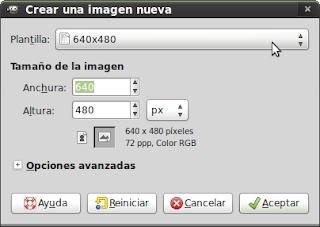


A diferencia de Inskcape y Scribus, las plantillas de Gimp solo contienen tamaño, resolución, espacio de color, meta-comentarios de imagen (útil en el caso de crear una plantilla que incluya en el comentario la licencia, por ejemplo), y después veremos cómo añadir un icono.

No hay capas, no hay colores, no hay objetos o textos, y el fondo de las plantillas se presenta por defecto en el color de fondo (aunque veremos cómo modificarlo).

Podemos ver las características de las plantillas guardadas si pinchamos en "características avanzadas" teniendo seleccionada una plantilla.

Seleccionamos una plantilla, aceptamos, y se abre nuestro nuevo documento preparado, con el tamaño y la resolución correspondiente, y con el fondo que corresponda al color de fondo que tengamos asignado.

Hasta aquí lo que podemos abrir. Ahora supongamos que estamos trabajando en un documento de Gimp cualquiera, con nuestras capas, textos y demás. En el hipotético caso de que queramos guardarlo como plantilla, la forma más fácil es acudir al menú Archivo>>Crear Plantilla (guardar como plantilla en el 2.6), lo que nos abre un dialogo, simplemente para ponerle nombre. En el caso de que nos de por repetir nomenclaturas, el programa se encarga de añadir numeración al final (#1, #2, #3...).

Los datos que nos va a respetar Gimp son el tamaño, la resolución y el espacio de color y, caso de que lo hubiera, el comentario de la imagen (por norma suele ser "created with Gimp"). el fondo se va a guardar siempre como "color de fondo".

Ya sabemos abrir plantillas de forma simple, y sabemos guardar documentos como plantillas de forma simple. Ahora nos hace falta complicarnos la vida y editarlas. Y eso se logra desde el diálogo empotrable "plantillas":


La ventana contiene cinco botones en la parte inferior para facilitarnos la vida. De izquierda a derecha, son:

1      2      3      4      5  

1.  Crear una imagen nueva a partir de la plantilla seleccionada.
2.  Crear una plantilla nueva.
3.  Duplicar la plantilla seleccionada.
4.  Editar esta plantilla.
5.  Eliminar esta plantilla.

Crear una imagen desde la plantilla es idéntico a abrir un archivo nuevo y usar una plantilla, con la única diferencia de que no verás opciones previas. Simplemente seleccionas, picas y se abre la imagen nueva.

Crear una plantilla nueva es más interesante que guardar un documento como plantilla. Tienes un diálogo muy parecido al de abrir un documento nuevo, pero en este caso puedes asignar un icono, de entre los disponibles en Gimp, para reconocer la plantilla, y puedes decidir el tipo de relleno con el que quieres que se abra la plantilla (recuerda que al guardar cualquier documento como plantilla desde el menú archivo, se quedaba siempre relleno con el color de fondo).


Duplicar la plantilla seleccionada puede ser muy útil si no quieres perder la configuración original de, por ejemplo, el papel higiénico made in usa, pero quieres adaptarlo en una nueva plantilla a la medida europea. Automáticamente se abre el menú de plantillas con los datos de la plantilla clonada, para que modifiques si quieres.

Caso de que te guste una plantilla pero, por ejemplo, hayas olvidado añadir el comentario de rigor en los metadatos (ejemplo clásico en este blog, olvidarme de meter la licencia en las imágenes), quieras modificar las medidas, o desees cambiar la resolución, puedes usar el botón de editar plantilla, con lo que se abrirá el consabido menú de plantillas, para que le cambies lo que quieras y puedas.

Por último, si te parece que la plantilla no resulta útil, tienes la opción clásica de borrarla, lo cual no necesita explicación.


Code-Tips


Podríamos acabar con el tema aquí, pero puestos a ser rebuscados, ¿donde se guardan las plantillas? A diferencia de Inkscape y Scribus, las plantillas de Gimp se guardan en un solo archivo, llamado templaterc, que se actualiza cada vez que se cierra el programa.

La localización del archivo base todos los usuarios suele estar en la carpeta de instalación de Gimp, /etc/gimp/2.0. Aunque nos va a interesar interesar más, ya que es el que se va modificando en cada ejecución, localizar el archivo específico de nuestro usuario, que suele encontrarse en la carpeta personal (home/usuario/.gimp-2.x en sistemas GNU, Documents and Settings/tu usuario/.gimp-2.x en el ventanillas)

dentro del archivo, nos vamos a encontrar con esto:


# GIMP templaterc
#
# This file will be entirely rewritten each time you exit.

(GimpTemplate "640x480"
    (width 640)
    (height 480)
    (unit pixels)
    (xresolution 72.000000)
    (yresolution 72.000000)
    (resolution-unit inches)
    (image-type rgb)
    (fill-type background-fill))
(GimpTemplate "800x600"
    (width 800)
    (height 600)
    (unit pixels)
    (xresolution 72.000000)
    (yresolution 72.000000)
    (resolution-unit inches)
    (image-type rgb)
    (fill-type background-fill))
    ....


El archivo sigue y sigue, con lo que puedes suponer el formato de las plantillas, caso de que tengas ganas de editar la plantilla directamente a mano en el archivo ( y si no lo supones, ya te lo digo yo):


(GimpTemplate "640x480" <<nombre de la plantilla
    (width 640) <<ancho
    (height 480) <<alto
    (unit pixels) <<pixels, feets, yards, metters...
    (xresolution 72.000000) <<resolución horizontal
    (yresolution 72.000000) <<resolución vertical
    (resolution-unit inches) <<unidad de medida de resolución, por defecto pulgadas
    (image-type rgb) <<modo de color
    (fill-type background-fill) <<tipo de relleno
    (comment "Made By Me" <<si no se indica, por defecto aparece el de preferencias
) <<cada plantilla se guarda, integra, entre paréntesis


¿Para qué haría falta saber todo esto? pues en el caso de que nos diera por compartir nuestras plantillas con alguien, tendríamos la opción de pasarle el archivo con las plantillas, o incluso, si somos así de agradables, podríamos pasarle el código de nuestra plantilla y decirle que se lo pegue él mismo.




lunes, 14 de mayo de 2012

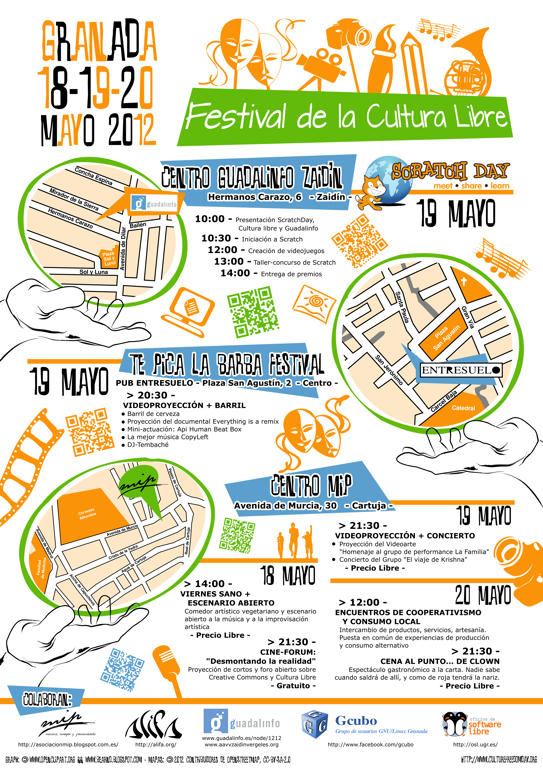
19 de Mayo, día de la Cultura Libre en Granada

... O el Culture Freedom Day, si lo prefieres en inglés.

Se trata de un evento organizado a nivel mundial por los mismos creadores del día de la libertad del Software, la Digital Freedom International, que tuvo tan buena acogida el año pasado en Granada (compruébalo aquí), y que esperamos repetir este año, si el tiempo y los plazos lo permiten.

A toda velocidad (nos enteramos un mes antes, y las cosas en palacio, para organizarse, todos sabemos que van despacio) varias asociaciones nos pusimos de acuerdo cerrando y combinando eventos para la fecha crítica, y resulta que ahora tenemos un cartel de tres días de actividades repartidas por toda la capital... bueno, concretamente en tres lugares:

  • El centro Mip (en la zona de Cartuja, Av. Murcia 30), que acogerá la mayoría de eventos relacionados con la economía, el arte y el consumo alternativos.
  •  
  • El centro Guadalinfo del Zaidín, (c/Hermanos Carazo, 6), donde se celebrará el Scratch Day el sábado por la mañana.
  •  
  • El Pub Entresuelo (en la zona centro, plaza San Agustín, 2), lugar donde se celebrará este año el Te Pica La Barba Festival, uno de los festivales de la Cultura Libre con mas solera de la provincia.

18 de Mayo - Centro Mip

de 14:00 a 19:30
VIERNES SANO + ESCENARIO ABIERTO
El viernes sano es un comedor artístico con cocina vegetariana elaborada a partir de la consciencia. Y de postre: escenario abierto a la música y a la improvisación artística. ¡Comparte tu arte!
-Precio Libre-

A partir de las 21:30
CINE FORUM "DESMONTANDO LA REALIDAD"

Proyección de cortos y foro abierto sobre Creative Commons y Cultura Libre. Toma conciencia y cambia tu vida.
- Gratuito -


19 de Mayo, por la mañana - Centro Guadalinfo Zaidín:

Scratch Day!

10:00 Presentación ScratchDay, Cultura libre y Guadalinfo.
10:30 Iniciación a Scratch
12:00 Creación de videojuegos
13:00 Taller-concurso de Scratch
14:00 Entrega de premios

Scratch es un entorno de programación libre creado por el Media Lab del prestigioso Massachusetts Institute of Technology (MIT), que está enfocado fundamentalmente niños, pero que es muy accesible para todo tipo de personas que no tienen conocimientos de programación. Se trata de un lenguaje de programación muy sencillo y divertido que permite crear videojuegos, historias interactivas, animaciones, música, etc.


19 de Mayo, por la noche - Pub Entresuelo 

Te Pica la Barba Festival!

A partir de las 20,30:
Proyección: Everything is a Remix (documental)
Mini-actuación: Api Human Beat Box
Música Copyleft
a partir de las 00.00: DJ Timbaché

¡Y si te parece poco, además, pinchamos un barril!


19 de Mayo, por la noche - Centro Mip

A partir de las 21:30
VIDEOPROYECCIÓN + CONCIERTO
  • Proyección del Videoarte "Homenaje al grupo de performance La Familia"
  • Concierto del Grupo "El viaje de Krishna" 
- Precio Libre -


20 de Mayo - Centro Mip

Desde las 12:00
ENCUENTROS DE COOPERATIVISMO Y CONSUMO LOCAL

Intercambio de productos, servicios, artesanía. Puesta en común de experiencias de producción y consumo alternativo

A partir de las 21:30
CENA AL PUNTO... DE CLOWN

Espectáculo gastronómico a la carta. Nadie sabe cuando saldrá de allí, y como de roja tendrá la nariz.
- Precio Libre -


¿Y quienes son los responsables de todo esto?
Y por supuesto, los organizadores primigenios, Culture Freedom Day.

Por mi parte, además de participar en el departamento de logística de este magno evento, no iba a dejar pasar la oportunidad de meter la zarpa en la cartelería:


Verdad que quedan mejor las cosas impresas que por pantalla...


Lo dicho, espero verte por cualquiera de los eventos, que después del trabajo que llevamos entre pecho y lomo, ¡como para que se te ocurra faltar!