jueves, 3 de mayo de 2012

Llega el modo de ventana única de GIMP 2.8!

 Añadido el 13 de Junio (wow, más de un mes desde que escribí este artículo)

Vista la cantidad de gente que llega a esta página buscando cómo activar el modo de ventana única, en vez de un artículo de opinión en si mismo, explico que es realmente fácil:

En la barra de menús de Gimp, abre el menú ventanas, y simplemente marca la opción "modo de ventana única".

Ahora si quieres puedes leer el resto del artículo, relativo a cuando apareció Gimp, y el resto del blog ya puestos :P

==================================================================

Es la noticia del día en los blogs del gremio: finalmente, después de tres años y medio, cinco versiones de prueba (2.7.1 a 2.7.5), una candidata al lanzamiento (2.8RC), y tras casi seis meses de retraso en lo anunciado, ya tenemos calentita calentita la última (por el momento, y en espera de no demorar otros tres años...) versión de GIMP, el programa de retoque digital más conocido del mundo libre.

Hay otros, ejemplo Krita, hasta hace muy poco solo al alcance de los usuarios de sistemas GNU, y enfocado más a la ilustración digital (ellos mismos reconocen que pretendían llenar el hueco de Corel Painter en el mundo libre, no el de Ps), en general con menos opciones que GIMP, pero con capacidades que superan en ciertos aspectos al programa que ocupa este artículo. Yo lo dejo caer...

¿Qué nos trae de nuevo GIMP? Le echamos un ojo a las notas de lanzamiento, y debe ser para ellos lo más importante, porque lo ponen en cabeza: la nueva interfaz que permite el modo de ventana única (de ahí el titular), y menús empotrables mejorados, preparados a fondo para soportar el escritorio clásico de múltiples monitores que cualquier diseñador que se precie mataría por tener. Yo al menos, quiero tres.

Y es de reconocer el merito, porque el equipo de GIMP ha hecho malabares para lograr que los que llevan años mirando estupefactos la interfaz de ventanas de GIMP, y preguntándose por qué no es como la del fotoxó en adobo, tengan la opción de cambiar esas ventanas flotantes por una interfaz más encajonada. Y digo opción, porque al que le gusten las ventanas flotando por ahí, también puede tenerlas (por ejemplo, yo).

Sin embargo, perdidas en la parte media de la lista, encontramos otras novedades, para mí, más interesantes que encajar las ventanas:

El nuevo motor de dinámica de brochas, que permite ajustar prácticamente todos los aspectos de los pinceles.

Los presets mejorados, ahora puedes guardar el estado de cualquier herramienta, y acceder a él desde un nuevo panel de presets, para manejarlos cómodamente.

La nueva herramienta de caja de transformación personalizada, que permite una transformación libre en base poligonal, algo que deja en pañales el método de la perspectiva clásica.

El nuevo sistema de etiquetado de recursos, ya sean brochas o rellenos, para permitir agruparlos (y cuando tengas más de ciento cincuenta brochas, entenderás por qué hacía falta para encontrar lo que estabas buscando).

Grupos de capas: estupendo para organizarlas, porque según los desarrolladores, hasta la 2.10 no se podrán aplicar efectos en grupos (ver el roadmap al final)

Matemáticas simples en los campos de entrada: ahora puedes escribir 50% directamente, o usar expresiones regulares como 155*32,5 para decirle a GIMP el tamaño en el que quieres el ancho de la imagen, por ejemplo. Y de verdad que es útil.

Y añado, porque me llena de gozo y algarabía, ya que admiro y respeto a los dos como los grandes profesionales que son (no es peloteo, es sincero :P) que GIMP cuenta desde la versión 2.7.5, aunque lo anuncien ahora como nuevo de la 2.8, con una ampliación del paquete de pinceles (por lo que veo está el Gimp Paint Studio completo) que ya hacen uso del sistema de etiquetas, diseñados entre otros por Guillermo Espertino, y Ramón Miranda, que a estas horas debe andar por la Libre Graphics Meeting 2012, en Viena, tirándole de las orejas a algún programador :P

El resto de cambios, por desgracia, no serán tan valorados. Y es que la mayor parte del trabajo ha sido interno, allanando el terreno para las próximas liberaciones del programa, en su lento peregrinaje hacia GEGL, la aceleración por hardware completa y el soporte de 16 bits.

¿Qué le queda por hacer a Gimp? mucho. Sobre todo ponerse las pilas, porque otros tres años para sacar una nueva versión pueden ser contraproducentes.

El Roadmap previsto dice que:
  • GIMP 2.10
    • soporte de máscaras de capa en grupos de máscaras
    • limpieza de libgimp
    • Proyectos que surgieron del GSoC 2011
     
  • GIMP 3.0
    • mudanza completa a GTK3
    • 16 bits de profundidad
     
  • GIMP 3.2
    • gestión automática de los límites de capa
    • filtros de capa y "efectos de capa"
    • edición no destructiva

  • GIMP 3.4
    • Eliminar finalmente el anclaje de las selecciones flotantes
     
  • GIMP 3.6
    • grabación y reproducción de scripts
    • objetos inteligentes 

  • GIMP 3.8
    • herramienta de transformación unificada

Y para ser diferente, acabo de escribir un artículo sobre un programa de retoque digital, sin una sola imagen. Pero vamos, que en las notas de lanzamiento hay muchas :P


miércoles, 1 de febrero de 2012

Plantillas de documento de Scribus

Dando vueltas al post anterior, se me ocurrió buscar dónde y cómo se guardan las plantillas de documento en Scribus, el programa de maquetación opensource multiplataforma por excelencia (hubo otros; por ejemplo: Passepartout , sin noticias desde 2007), que puedes meter en el mismo saco junto a PageMaker, Quark o Indesign.

Gracias a él, los diseñadores Gnu que tocamos la imprenta tenemos una gestión de color estupenda, que no podemos cubrir completamente con otros programas (Gimp e Inkscape necesitan mejorar, Krita no va mal :P). Scribus merece una sección entera dentro del blog para aprender a manejarlo a fondo (y yo todavía soy usuario básico), aunque hoy vamos a ver...

Cómo crear plantillas de documentos de Scribus.


Al abrir Scribus, normalmente aparece la ventana de crear un nuevo documento (Diálogo de Inicio, que se llama). Lo que interesa para hoy es la segunda pestaña: Nuevo desde plantilla (o new from template, depende del nivel de traducción).


Te puede dar la idea de cerrar la ventanita, o tal vez estuviste tocando en la casilla de abajo (no mostrar este diálogo otra vez), y Ahora al arrancar Scribus no aparece. No pasa nada: puedes abrir las plantillas desde el menú Archivo>>Nuevo desde Plantilla, o pulsando Ctrl+Alt+N. (para recuperar el diálogo al arrancar, Archivo>>Preferencias..., General: mostrar diálogo de inicio)

Lo que vemos aquí son plantillas, una serie de documentos predefinidos que podemos modificar como base para nuestro trabajo. Y están estupendos, en serio, algunas tarjetas profesionales son ideales para esos clientes que necesitan salir del paso en menos de una hora. Ahora, si pinchas sobre alguna de las plantillas, a la derecha te aparecerán los siguientes campos:

Acerca de: La información general de la plantilla: creador, tamaño, espacio de color, información variada sobre el archivo, vamos.

Previsualizar: una vista previa de la plantilla, tal cual está guardada.

Ayuda: Muy someramente, lo mismo que este artículo, pero peor explicado :P

Veamos esa ayuda:


New From Template - 0.0.7

Descargando plantillas
Se pueden encontrar plantillas de documento en http://www.scribus.net/ en la sección Descargas (Downloads).
(que va a ser que no, casi mejor te vas a http://scribusstuff.org/, y pinchas en templates)
(Update 2017: scribusstuff y compañía han sido convertidos en páginas publicitarias. Os echaremos de menos 😓 )

Instalando plantillas
Extrae el paquete al directorio de plantillas ~/.scribus/templates para el usuario actual o en PREFIX/usr/share/scribus/templates para todos los usuarios del sistema.
(vamos a comprobar que es mucho más fácil que eso)


Preparando una pantilla (su corrector ortográfico está de huelga)
Asegúrate que las imágenes y tipografías que usas se pueden usar libremente. Si las tipografías no se pueden compartir, no las recolectes cuando lo guardes como una plantilla.El creador de la plantilla debería asegurarse también de que la sección de Instalar Plantillas de arriba se aplica a sus plantillas también. Esto quiere decir que un usuario debería poder descargar la plantilla y extraerla al directorio de plantillas y usarla.
(también vamos a conseguir entender este párrafo sin leerlo tres veces)


Eliminando una plantilla
Eliminar una plantilla del diálogo Nueva desde plantilla sólo eliminará la entrada de template.xml, no borrará los archivos. Sólo se muestra un menú contextual con la opción de eliminar si tiene permiso de escritura en el archivo template.xml.
(relativamente fácil de entender: si pinchas sobre una plantilla en el dialogo de plantillas con el botón derecho, te dará la opción de borrarla, pero no eliminas el archivo de la plantilla en si mismo, solo el "acceso directo")


Traduciendo template.xml
Copia un archivo template.xml que ya exista a un archivo llamado template.idioma_PAÍS.xml (usa el mismo código de idioma que en el archivo qm de tu idioma), por ejemplo template.fi.xml para finlandés. La copia debe estar en el mismo directorio que el template.xml original para que Scribus pueda cargarlo.
(las plantillas normalmente se guardan en directorios, como veremos a continuación. Cada plantilla tiene un archivo xml donde se recopila la información de la susodicha plantilla, y ese archivo puede personalizarse para varios idiomas)


Las plantillas que tenemos nos (me) parecen pocas. Queremos más, por ejemplo, queremos tener siempre preparadas para trabajar las plantillas de la Comunidad Scribus >> http://scribusstuff.org/index.php?xcontentmode=642 . Pero cuando bajamos los archivos, salvo algunas honrosas excepciones que incluyen fuentes o imágenes en una carpeta, normalmente lo que nos encontramos es un archivo *.sla, el formato nativo de Scribus.

Hoy aprendemos una diferencia importante: No es lo mismo un archivo de Scribus que podemos, y de hecho vamos a usar como plantilla (archivo simple, *.sla), que una plantilla de Scribus (un directorio que contiene un archivo *.sla, imagen en miniatura, imagen de previsualización, tipografías si procede, y un archivo template.xml con la información del documento)

El paso común primero:

Convertir documentos de Scribus a Plantillas


Estamos creando un documento y nos gustaría usarlo como plantilla, o acabamos de bajar un archivo *.sla que venía como plantilla (en el artículo de hoy, yo uso éste de ejemplo: Recipe Book). Lo abrimos, nos encontramos con que no tenemos ni una sola de las tipografías en el sistema, y corregimos lo que nos convenga (por ejemplo idiomas del texto que viene por defecto, o añadimos un marco de imagen). De una forma u otra, ya sea porque lo hemos creado, o porque lo hemos sacado de algún sitio, ahora mismo tenemos un documento abierto en Scribus, y queremos guardarlo como plantilla:


Abrimos el menú Archivo>>guardar como plantilla... o usamos el atajo directo Ctrl+Alt+S.


Con esto se abre un diálogo que nos informa, primero y principal, del directorio PERSONAL de plantillas: En sistemas libres, /home/carpeta personal/.scribus/templates (recuerda que las carpetas precedidas por . son carpetas ocultas, que puedes mostrar simplemente pulsando CTRL+H). En windows, la ruta de guardado de plantillas es /documents and settings/datos de programa/scribus/templates.


Segundo, nos pide un nombre para guardar un directorio. Y nos ofrece además varias opciones: tenemos la de comprimir el archivo *.sla, la cual agradecerán aquellos que reciban nuestras plantillas, aunque sea poco espacio; tenemos la opción de incluir las tipografías en la carpeta de la plantilla, para mantener de un ordenador a otro la coherencia visual del texto (por cierto, la redistribución es un delito si la tipografía tiene copyright y no tienes permiso por escrito y cuadruplicado del autor o del propietario para redistribuirla; eso es lo que te decía la ayuda de Scribus, y por eso nos gustan las tipografías libres ^^), y tenemos la opción de incluir los perfiles de color, esa cosa que solo usan los diseñadores profesionales y que sirve para que lo que estás haciendo salga impreso con los colores que se supone debe de tener (y doy fe que he visto naranjas convertirse en amarillos por culpa de mi mala gestión de un perfil de color. De paso, al igual que las tipografías, los perfiles de color no se comparten así como así. Comprueba las licencias antes de hacer alguna tontería de la que puedas arrepentirte durante 50 años y un día).


Aceptamos, y se nos abre una segunda ventana, esta vez para nombrar la plantilla. Al pinchar en Más detalles, aparece un chorro de opciones interesantes, la primera de ellas nos va a permitir organizar nuestra plantilla dentro de las categorías que muestra el programa cuando abrimos una nueva plantilla de la lista guardada (etiquetas, plantillas propias, posters, tarjetas profesionales... las de visita, vamos). Ese es el contenido del famoso archivo template.xml que puedes versionar en varios idiomas.


Así que una vez guardado, el resultado es el mismo documento, pero  acompañado por sus miniaturas de previsualización, sus fuentes adjuntadas (libres, por supuesto), y el archivo XML que incluye toda la información necesaria para interpretar la plantilla; y todo bien organizado en su carpeta.  Esta es la diferencia entre un archivo *.sla que puedes usar como plantilla, y una plantilla del programa bien hecha (sin desmejorar el trabajo de niallabrown, creador de el estupendo documento que nos está sirviendo como ejemplo).

Ahora, si recuerdas que esto era un primer paso común, entenderás que venga el siguiente paso:

Guardar Plantillas de Documentos de Scribus


Sabiendo guardar un documento como plantilla, es fácil suponer que, cuando te descargas una plantilla (recordemos, una carpeta que contiene un documento *.sla, miniaturas, y un archivo template.xml), sólo tienes que almacenarla en el mismo directorio de Templates, para integrarla con el resto (segundo recordatorio en este párrafo: En sistemas operativos líbres es /home/carpeta personal/.scribus/templates. En windows, /documents and settings/datos de programa/scribus/templates).

Eso hace que la plantilla esté disponible sólo para nosotros. Pero además queremos que esté disponible para todos los usuarios del equipo, para lo cual simplemente tenemos que pegar la carpeta que hemos creado o hemos descargado, en el directorio de plantillas dentro del directorio de instalación del programa (de nuevo, la información que mencionaban en la ayuda). En el caso de windows, .../scribus/templates. En sistemas libres, con permisos de superusuario, usr/share/scribus/templates.

Así de simple y natural.

A partir de ahora, lo mínimo que espero de ti es que me hagas unas plantillas para Scribus de matrícula de honor :P

Un consejo libre de cargos, cada vez que re-instalas un programa, recuperas todas las plantillas por defecto que trae el susodicho. Así que a menos que tengas mucho interés por andar cargando con copias de las plantillas originales, guárdate las plantillas personalizadas en tu carpeta de usuario: siempre será más fácil copiar la carpeta personal, que andar buscando uno por uno los directorios de instalación de cada programa.


lunes, 23 de enero de 2012

Plantillas de documento de Inkscape

Una plantilla viene a ser un archivo con una serie de datos que se cargan de forma predeterminada cada vez que abrimos un nuevo documento desde dicha plantilla.

Cuando desplegamos el menú Archivo>>Nuevo... en Inkscape, tenemos una larga lista de documentos predefinidos, normalmente en base a un tamaño clásico (A4, resoluciones de pantalla, banners, iconos...). Pinchando en cualquiera de las plantillas, se abrirá un documento con las medidas especificadas en la plantilla, y para la mayoría de la gente, es suficiente con eso para ponerse a trabajar.

Para nosotros, no.

Un ejemplo clásico: hace meses que estás diseñando carátulas para los cd's. Cada vez que abres un archivo tienes que colocarle las medidas, crearte el cd (a estas alturas ya aprendiste a copiarlo de un archivo a otro, pero estamos en un ejemplo :P). Pintar un cd con 4 círculos una y otra vez es una tarea tediosa, ¿Por qué no usar una plantilla? Simplemente pinchar en archivo, nuevo... plantilla disco CD, y tener ya creado el documento, con sus medidas correctas y el disco dibujado.

Otro ejemplo, no tan clásico: supongamos que colaboras habitualmente con Open Clipart. Por cuestión de estilo, los archivos que subes a este portal deberían llevar incorporada la licencia CC-ZERO en los metadatos (esa licencia que logra que tu archivo, que tú creaste y no puedes liberar al dominio público por la legislación vigente en tu pais, se considere igual que su fuera del dominio público). No es que sea el trauma del siglo si no esta embutida en el código del archivo, pero debería. Y  cada vez que creamos un archivo, tenemos que estar cambiando los metadatos desde el menú Archivo>>Metadatos, licencia propietaria a dominio público, y encima la URL que nos da Inkscape está un tanto caduca (y en ingles, que se puede poner en castellano). Todos esos pasos pueden ahorrarse, simplemente, creando una plantilla en la que ya estén cargadas dichas modificaciones.

Crear y editar plantillas de documento en Inkscape


This folder contains the templates for new documents created in Inkscape. You will
normally see them listed in the File > New submenu. A template may store any
document-specific settings (such as initial zoom and view, paper size, background and borders, metadata, window geometry, grid and guide settings, export hints) as well as any objects. To add a new template, simply save or copy it in this folder; nothing else is required.


que traducido viene a significar:


Esta carpeta contiene las plantillas para los nuevos documentos creados en Inkscape. Normalmente los verás en el submenú Archivo > Nuevo. Una plantilla puede almacenar cualquier configuración específica de documento (como el zoom y el foco iniciales, el tamaño del papel, fondo y bordes, los metadatos, la geometría de la ventana, configuración de rejilla y guías, las sugerencias de exportación...), así como
todos los objetos. Para añadir una plantilla nueva, sólo tienes que guardarla o copiarla en esta carpeta, no hace falta otra cosa.


Así, sin bicarbonato ni nada.

Esto es parte del contenido del archivo Readme.txt, que podrás encontrar en la carpeta "Templates", en el directorio de instalación de Inkscape [gnu/linux: /usr/share/inkscape/templates] [windows: .../inkscape/share/templates], que nos informa amablemente de que podemos crear un documento con una serie de datos predefinidos, y si lo guardamos en esa carpeta, podremos acceder a él en forma de plantilla, cada vez que abramos Inkscape, desde el menú Archivo>>Nuevo. Obviamente, también podemos modificar las plantillas que hay en esa carpeta, adaptándolas a nuestras necesidades.

Aviso para ti, que eres LIBRE: en los sistemas GNU necesitarás permisos de superusuario para poder realizar operaciones de archivo en esa carpeta. Ábrela como administrador (en navegador de archivos: botón derecho, abrir como administrador, metes el password) y tema solucionado.

Vamos a hacer una demostración basada en los ejemplos del principio: vamos a crear una plantilla para etiquetas de cd, con una licencia CC-Zero correctamente enlazada.


En Openclipart tienes el archivo de ejemplo para que te ahorres el hacerlo, pero tampoco hace falta una cosa increíblemente detallada: dos círculos concéntricos (de 117 y 45mm respectivamente), encajados en un documento cuadrado con las medidas del cd, con un margen de 10mm. Recuerda que estamos haciendo solo una plantilla, para usarla como base de nuestros diseños (aunque ahora lo que se lleva son los pen-drives, pero esto es solo un ejemplo :P).

En Archivo>>metadatos del documento, cambiamos la licencia a dominio público, y sustituimos la URL antigua, http://creativecommons.org/licenses/publicdomain/ por la nueva: http://creativecommons.org/publicdomain/zero/1.0/. si además la quieres en español, puedes añadir deed.es al final de la URL: http://creativecommons.org/publicdomain/zero/1.0/deed.es
  
Guarda el archivo con un nombre reconocible, y muévelo a la famosa carpeta de "Templates" del directorio de instalación (recuerda, [gnu/linux: /usr/share/inkscape/templates] [windows: .../inkscape/share/templates]). Cuando reinicies Inkscape, al abrir un Archivo>>Nuevo... verás esto:


Y ya está, desde ese momento puedes crear un nuevo documento, tratarlo igual de mal que al resto, y andar sin temor de que cualquier modificación estropee la plantilla.  Y hablando de plantillas, por supuesto que puedes modificar las plantillas que haya en el directorio Templates, cosa que se te puede ocurrir hacer, por ejemplo, para tener tus A4 personalizados con perfiles de color, y así no tienes que andar poniéndoselos luego (y antes de hacerlo, asegúrate de crear una copia de respaldo de la carpeta, que luego vienen las lágrimas).


Resumen:

Así de facil, te creas un documento con una serie de parámetros que vas a usar como predefinidos a menudo, y lo usas como plantilla para tus nuevos documentos, guardándolo en la carpeta Templates del directorio de instalación de Inkscape.

Tanto escribir, y era simplemente eso.


Bonus Track:

La Carpeta Personal de Plantillas de Inkscape


Todo esto está fantástico para modificarle las plantillas a todos los usuarios. Pero ¿Y si no queremos que todo el mundo tenga las mismas? ¿O qué pasa si no somos administradores? ¿No podemos crear nuestras propias plantillas entonces?

Pues sí, podemos. Pero hay que darse un paseo por las carpetas personales. Las plantillas que guardes en tu directorio personal, son solo para ti, egoista. Puedes encontrarlas en...:

En Win, C:/Documents and Settings/tu usuario/Datos de programa/Inkscape/Templates/

En Gnu, /home/carpeta personal/.config/Inkscape/Templates/

Con el aliciente añadido de que en Gnu, Inkscape tiene un acceso directo a esa carpeta cuando vas a guardar:


El puntito indica que son carpetas ocultas. En Nautilus y Thunar, que son los exploradores de archivos que conozco, solo tienes que ir al menú Ver>>Mostrar archivos ocultos para... eso, mostrar la carpeta. Guardas la plantilla ahí, y te ahorras permisos, contraseñas y líos de respaldo. Funciona exactamente igual que la carpeta Templates del sistema, claro que no es tan interesante como meter la zarpa en la original...

LIBERATION Tips: Nuevo documento desde el botón derecho.

Una opción que siempre me pregunté por qué no existía de fábrica en el Wishows es la de organizarte tú mismo cuales son los nuevos documentos que puedes crearte. ¿Te suena de algo botón derecho, crear un nuevo documento, y encontrar veinte tipos de archivo que no tienes ni idea de para qué sirven? Que si tocas en el registro, que si buscas un programa para editar los menús y borrar opciones que no uses, que si desinstalas un programa y se te queda el acceso ahí...

En Debian/Ubuntu/Mint y similares (fedorianos y demás pobladores libres, contadme si en vuestros SO también es así): carpeta de usuario, carpeta de plantillas.


Sí, que pasa, soy fan de los Roguelike y los juegos Ascii ¬¬


Los tipos de archivo que guardas en esa carpeta se usan como documentos por defecto cuando pulsas con el botón derecho sobre un hueco libre de una carpeta o en el escritorio.

Abre un nuevo documento de Inkscape, ve a Archivo>>Guardar como... (si le das simplemente a guardar, te va a decir que no hay cambios y no te dejará), ponle de nombre algo que te permita reconocer que es un documento de Inkscape (¿nuevo documento de Inkscape te suena bien?) Y coloca el archivo dentro de la carpeta de plantillas de tu usuario.

Ya está, solo eso. Ahora usa el botón derecho sobre un hueco libre en las carpetas o el escritorio, y podrás crear un nuevo documento de Inkscape, que hereda los datos de la plantilla que tienes guardada, y sin pasar por el "tedioso" proceso de abrir el programa y andar buscando un sitio para guardar el archivo por primera vez; no tenemos ese problema, ya está creado. El archivo tendrá por nombre "sin título" más el nombre de la plantilla, y tendrás opción a renombrarlo, sin que la plantilla en si misma resulte afectada.

Y quien dice Inkscape dice Gimp, Scribus, un documento de texto... 

¿A que mola?


miércoles, 18 de enero de 2012

apagón en Internet, primera parte: dia 18

Primera valoración de la jornada de protesta:


Ni de lejos son las únicas páginas que se han manifestado en contra. Faltan muchas, pero no era plan de hacer un mosaico con la forma de un mapa-mundi :P La reacción de Google era de esperar, pero al menos se han mojado un poco los pies en el lodo. Aún así, lo ha hecho mejor que twitter ("un apagón es una estupidez") Facebook o Amazon (¡uy!, ¿era hoy? cachis...)


martes, 17 de enero de 2012

Bearnd apoya la huelga contra la SOPA

No se si alguien se ha dado cuenta, pero esto es un blog acerca de diseño gráfico con software libre. Me refiero a que solo trata de diseño gráfico, e incluso casi parece que únicamente de Inkscape (aunque estamos trabajando en ello, sin acento tejano porfaplís).

Las opiniones personales, filias, fobias, y demás consideraciones normalmente me las suelo guardar en el bolsillo para las redes sociales. En este blog nunca apareció nada de eso, aunque me salga cierto deje de eco-liber-comunista en algún comentario. (¿Saben aquel del empresario que miraba los perfiles de los candidatos al puesto de trabajo en las redes sociales? Si miran en Diaspora* e Identi.ca, a mí fijo que no me contratan).


Pero esta vez lo siento, después de meternos el ACTA con calzador al final de un congreso europeo de agricultura y pesca, y la SINDE-WERT de un día para otro gracias a la presión americana, considero que las leyes SOPA y PIPA son el último paso antes de que las grandes empresas que controlan las ventas de cultura, para ellos el negocio del siglo (literalmente, ahora los derechos de autor serán de 100 años después de la defunción del interesado, pero adivina quién no cobra derechos de autor después de morir, y a manos de quien va el dinero), empiecen a cerrarnos a todos por el gusto de tener el control de lo que se dice, lo que se piensa y lo que se crea, con la excusa de proteger al mundo de la piratería intelectual y cultural.

En el otro extremo estamos los locos de la cultura libre y la obra derivada, mejorada de un artista a otro, que opinamos que si lo que la gran industria del espectáculo americana nos vende tiene un valor intelectual u/y/o cultural (homenaje a Ivá), la especie humana está condenada. Los que creemos que los derechos de autor deben quedarse en los autores, no en las industrias. Los que creemos que un chiste malo tiene tanta cultura como uno bueno, y deben compartirse igual, y que sea el público el que juzgue y los mejore.

Como persona, animal o cosa, según se mire, y como principal responsable tras Bearnd, aunque no tenga mucha repercusión individual, me sumo a la protestas que se llevarán a cabo los días 18 y 23 de Enero, a nivel mundial, como medida de presión contra el congreso y el senado de los estados unidos, ya que en europa se han callao como lo que son, para que nadie se enterase de lo que hacían y protestase.

Durante esos seis días, Bearnd cambiará de logotipo y permanecerá con el fondo negro en señal de duelo, que lo mismo no lo nota nadie o se piensan que he roto algo, por eso digo.


viernes, 13 de enero de 2012

Metadatos de un SVG en Inkscape

Cuando empiezas a compartir archivos siempre queda bonito dejar marcas de agua, tu firma, o una serie de datos que le digan a la gente cómo se hizo. Aunque no sirva de mucho porque hoy por hoy cualquiera puede modificar los metadatos de un archivo, también pueden agregarse una serie de datos internos a los svg de Inkscape, de la misma forma que puedes encontrar metadatos en las fotografías que tomas con la cámara digital (modelo de la cámara, fecha, hora, obturación, flash y otras chorradicas). Además, es más fácil que tu svg sea localizado por un buscador en la red si tiene los metas adecuados. los SVG siguen un estandar XML, lo que significa que al estar en la red, pueden ser indexados por los buscadores. Hablamos de svg directos, como los que puedes encontrar en openclipart, no del que hemos subido a fileshare comprimido en un zip :P

Metadatos en Inkscape


En el menú Archivo, entre las preferencias de Inkscape y las de documento, tenemos un apartado específico para introducir metadatos: Archivo>>Metadatos del documento. Al pinchar sobre él se abre una ventana en la que podemos encontrar dos pestañas: la de Metadatos propiamente dicha, con un chorro de campos a rellenar para completar la información de nuestro trabajo, siguiendo el estándar Dublin Core; y la pestaña Licencia, donde podremos cambiar... eso, el tipo de licencia.


Colocando el ratón encima de los campos de metadatos, y con la inestimable ayuda de la página de wikipedia, podremos entender fácilmente de que va la primera pestaña: http://es.wikipedia.org/wiki/Dublin_Core.

Título (de la obra), Fecha (de creación, ojo al formato: AAAA-MM-DD) y Creador no creo que necesiten mucha explicación.

Derechos hace referencia a la persona o entidad de gestión de derechos (ya puestos, la sgae) a la que llamar para que nos expliquen los derechos relacionados con el recurso. (¿está la sgae?... sí, que se ponga...)

Editor es más facil de entender sabiendo que el metadato en ingles se llama "publisher": la persona o entidad encargada de publicar el documento en la red.

Identificador (del recurso) es el URI único para localizar ese recurso en internet. URI, de Uniform Resource Identifier, en español «"identificador uniforme de recurso". En román paladino, es nombre único que sirve para poder localizar ese recurso conservando sus propiedades originales. URI es otra convención estandar que describe un tipo de recurso y la dirección de ese recurso. Resulta más facil de entender con unos ejemplos:

mailto:pepitolopez@titicaca.calzonia es un URI. mailto: es el identificador, que nos indica que la dirección del recurso es un correo. A continuación, nos dice la dirección de correo.

http://www.direccion.en/lared/del/recurso.txt es el URI de recurso.txt, donde http: es el identificador que nos dice que tenemos que ir a la red, y el resto es la dirección absoluta para encontrar ese recurso.

ISBN:7-232-5253-5 tambien es un URI. el tipo de identificador es ISBN, y la ristra de datos que viene despues es el código del isbn.

Fuente y Relación son dos campos que indican relaciones de parentesco. Si nuestro documento es una modificación de otro, el URI del original en el que nos hemos basado debería aparecer en Fuente. A su vez, si tenemos constancia de que nuestro documento ha tenido un "hijo" (¡milagro!), debería aparecer en la Relación con su URI correspondiente. Si son varios hijos (familia numerosa), al menos debería llevar hacia la carpeta contenedora.

Idioma se refiere al/los del documento, caso hipotetico de que quieras indicarlo/s. Debería seguir la convención clasica de idioma-región que normalmente te suena de configurar los teclados: es-ES (español-ESPAÑA), es-AR (español-ARGENTINA), en-US (english-USA), en-GB (english-GREAT BRITAIN)

Palabras clave son una serie de palabras o descripciones (muy, muy) cortas que definen el documento, ayudando a indexarlo en buscadores. Por ejemplo, si has hecho un paisaje de nabimbia, con sus animalitos salvajes sueltos por ahí, comiendose a la gente (me quito el sombrero, eso es arte) una lista de palabras clave adecuadas podrian ser: africa, nabimbia, paisaje, landscape, sabana, vida salvaje, wild life, naturaleza, nature, clipart, gore, sangre, blood, cuerpos desmembrados...

...ejem.

A diferencia de Descripción, donde puedes demostrar tu conocimiento de la retórica, en prosa o en verso. Pero tampoco te pases.

Cobertura, dice la wiki, se refiere al ambito espacio-temporal del contenido intelectual del documento. No es que su inteligencia venga de otra dimensión, sino que puedes poner aquí el periodo de tiempo durante el cual es válido el copyright/copyleft, y en qué región.

Por último, Colaboradores es la forma de rendir homenaje a toda esa gente que te ha apoyado durante estos años de lucha para sacar adelante el documento, que son muchos y muy buenos. Por ejemplo ese sitio web de donde sacaste las imágenes libres de derechos, o esas fuentes que has utilizado sin problemas comerciales. Y tu primo Felipe, que ha estao trabajando por tí mientras tú te tumbabas en el sofá a ver butanero-busca-maruja-de-buen-ver.

Afortunadamente la segunda pestaña, la de Licencia, es mucho más simple de explicar. Eliges el típo de licencia con la que quieres distribuir tu trabajo, y el URI que indique el camino a qué tipo de licencia es. Aunque por defecto al elegir una opción (con las de CC) ya aparecen algunas direcciones, puede ser que quieras modificarla porque esté desfasada, o porque en el caso de "otro" tengas que meter tú la dirección a la licencia específica que quieres usar.

Ahora bien, ¿es necesario andar metiendo metadatos en nuestro trabajo? Pues no, necesario no es, pero los metadatos son un complemento a lo que hacemos, una forma de obtener un acabado más profesional en nuestros archivos, y de ofrecer una información que puede ser importante para el receptor del archivo. Sería recomendable meter, por lo menos, la licencia del documento, creador y fecha de creación, para demostrar de quién es el trabajo y cómo quieres compartirlo. Si te acuerdas de hacerlo siempre, claro, porque andar metiendo una y otra vez los datos cuando creas un archivo...

...A menos, claro está, que te crees una plantilla de documento con esos datos ya cargados. 

Ya tenemos tema para otro post.


Fuentes de referencia:
http://es.wikipedia.org


jueves, 29 de diciembre de 2011

How To Tips: Cómo crear un calendario en Inkscape (II)

Como vimos anteriormente (How To Tips: Cómo crear un calendario en Inkscape (I)), Inkscape cuenta con la capacidad de generar calendarios automáticamente (Extensiones>>Generar>>Calendario, fácil, ¿eh?), que podemos personalizar mínimamente. El script nos facilita ajustes de color, de lenguaje, y organización semanal.

En el siguiente post de la serie vamos a montar un calendario personalizado. Personalizar algo requiere invertir tiempo, no es limitarse a darle a un botón, tenlo en cuenta. Eso explica la considerable longitud de este post, que ha terminado dividido en tres partes.

Sin embargo, antes de empezar... (si usas windows o macc puedes ahorrarte todo esto, o leer y aprender un poquito :P)

Paréntesis Gnu: Encuentra tu Fuente Interior.


Si ya estuviste haciendo pruebas (y si no es el caso, voy a chafarte la sorpresa) posiblemente hayas descubierto que la tipografía que nos brinda el script es siempre la misma. Si tu sistema operativo es libre, puedes, además, quedarte a cuadros cuando descubras que la fuente es... >>ARIAL<< (podría pasarme años dándole al botón del drama...)

El drama de no tener instalada la Arial en nuestro sistema aparece cuando seleccionamos el texto, e Inkscape nos lanza una alarma en la caja:


Podría parecer que nuestro problema se limita simplemente a eso porque incluso nos permite escribir sin que se note nada raro. Pero al desagrupar e intentar cambiar la tipografía, unas veces nos deja hacerlo, otras no, y si falla el cambio tenemos que acudir a la ventana de texto (CTRL+MAYS+T, que no es lo mismo que la herramienta de texto con la que escribimos, F8) para corregir el problema pero perdiendo estilos, lo cual por otra parte tampoco es tan grave, pero cunde el pánico.

Este problema, curiosamente, no se soluciona instalando la Arial (por cierto, es bastante fácil hacerlo, como verás en el bonus). Aurelio A. Heckert, creador del, por todo lo demás, estupendo script, parece que no tuvo en cuenta que nuestro sistema "que no es Unix" sí diferencia entre mayúsculas y minusculas, y aún teniendo instalada la fuente, ésta aparece en el sistema como Arial, no como arial, así que Inkscape sigue lanzando un error.

Arreglar esto requiere un mínimo de edición de texto. Solo un poco. Y no me digas que eso es muy complicado porque no lo es. Si te da miedo romper algo, haz una copia de seguridad del archivo antes de meterte a editar.

Modificar el script para generar calendarios de Inkscape.


Tendrás que ir a la carpeta [Windows: ...inkscape/share/extensions] / [Gnu: usr/share/inkscape/extensions (ábrela como administrador, si estas usando un navegador de archivos lo puedes hacer con el botón derecho sobre la carpeta)] / [Mac: No tengo ni idea, que alguien me lo comente], y busca un archivo que se llama "svgcalendar.py".

Dentro de ese archivo, con el editor de textos, busca la palabra "arial" (solo hay una, así que debería ser fácil localizarla con el buscador de palabras)


Cámbialo por, por ejemplo, "Ubuntu", "Liberation Sans", "FreeSerif" o cualquiera de las familias que tengas instaladas. Es importante que escribas el nombre correctamente (usa exactamente el mismo que ves desde el desplegable de fuentes de la herramienta texto de Inkscape, y no deberías tener problemas); porque si no, aunque parece que Inkscape entiende que quieres hacer lo mismo si usas "arial" o "Arial", "ubuntu" o "Ubuntu", "Liberation-Sans" o "Liberation Sans", seguirá lanzando el error de fuente no detectada, y estaremos en las mismas.

La ventaja del script es que no tienes que reiniciar Inkscape para modificarlo. Puedes cambiar el nombre de la familia, guardar el archivo sin cerrarlo, generar el calendario para ver si lo hiciste bien, y si no pusiste bien el nombre, puedes volver a modificar la familia directamente.

Guarda y cierra una vez acabada la modificación, y a partir de ahora, la fuente que se utilice por defecto para generar el calendario será la que le hayas dicho tú.

Y ya está. Si es tu primera vez modificando scripts, Felicidades por superar tu primera operación de archivos a corazón abierto. Ahora, si eres capaz, intenta eso mismo en programas a los que no puedes tocar el código :P.

Bonus track: Instalando fuentes de Windows en Debian y derivados


Si no tienes traumas con hacerlo, puedes instalar el paquete que nos ofrece Microsoft con las fuentes clásicas de su sistema, que tendremos en el nuestro una vez aceptado el acuerdo de licencia. En mi caso, Linux Mint, basado en Ubuntu, basado en Debian (esto parece la lista de ancestros de "Enemigo Mio") el paquete se llama ttf-mscorefonts. Si no lo encuentras en tus repositorios, un clásico de los Expedientes LinuX, busca en el gestor de paquetes "Arial", o "Installer for Microsoft TrueType core fonts". Cuando finalice la instalación (me sorprendió mucho que no pida reiniciar el equipo :P), podremos usar las siguientes fuentes:

  Andale Mono
  Arial Black
  Arial (Bold, Italic, Bold Italic)
  Comic Sans MS (Bold)
  Courier New (Bold, Italic, Bold Italic)
  Georgia (Bold, Italic, Bold Italic)
  Impact
  Times New Roman (Bold, Italic, Bold Italic)
  Trebuchet (Bold, Italic, Bold Italic)
  Verdana (Bold, Italic, Bold Italic)
  Webdings

Exacto. ¡Tendrás la Comic Sans! ¡Solo por eso merece la pena instalarlo! (hallelujah button...)

...
ejem...

Sin embargo, un dato curioso que algunas personas no conocen es que, gracias a Red Hat, también creadores de Fedora, el mundo tiene un juego de fuentes libres con exactamente las mismas medidas y proporciones que Arial, Times y Courrier de windows: TTF-Liberation.

Si no tienes ganas de buscar paquetes, o eres fan de los SO privativos sin repositorios, puedes descargarte las tipografías, por ejemplo, desde Font-Squirrel:

Sans (Arial): http://www.fontsquirrel.com/fonts/Liberation-Sans
Serif (Times): http://www.fontsquirrel.com/fonts/Liberation-Serif
Mono (Courrier): http://www.fontsquirrel.com/fonts/Liberation-Mono


jueves, 22 de diciembre de 2011

Interludio: Felices Fiestas!


  Da igual el nombre de la festividad, normalmente sobre las fechas del equinoccio de invierno (verano, mas abajo del ecuador) estamos todos llenos de buenos deseos de paz y amor (y de mantecaos, anís del mono, sidra, gambas,... ah, espera, estamos en crisis, con un pollo asao ya tiramos la casa por la ventana :P). Así que el felpudo con patas que firma este blog os desea de corazón feliz nuevo año, felices fiestas, y que rompáis de una vez las ventanas del tito Will y os mudeis al universo GNU.

Un abrazo!


sábado, 17 de diciembre de 2011

How To Tips: Cómo crear un calendario en Inkscape (I)

(Visita también How To Tips: Cómo crear un calendario en Inkscape (II))

Llegó el 15 de diciembre, y en la casa familiar toca ir colgando, debajo de los antiguos, esos calendarios de pared que amablemente nos regalan (regalaban) todos y cada uno de los negocios de la zona colindante a la osera.

Afortunadamente estamos en crisis, así que una de las formas de ahorro este año para los comercios ha consistido en regalar solo almanaques de bolsillo, clásicos donde los haya. Los de pared les salen caros, y eso que la imprenta del barrio está económica.

Llenarse la cartera de fotos de gatitos, patitos, vírgenes, motos, y jardines floreados está estupendo, pero mi señora madre (sargento de marines coloniales retirada) ha recordado que su hijo se dedica al diseño, y este año tengo trabajo extra: diseñar un calendario de pared. O varios.

Así que he abierto otra ventana de Inkscape, y de paso comparto mis inquietudes.


Cómo crear calendarios rápidos con Inkscape


Inkscape es una herramienta estupenda que, además, te lo intenta poner facil. Algunas veces incluso lo consigue. Vamos a echarle un ojo a la sección del menú de Extensiones>>Generar>>Calendario.


La sección de generar, como su propio nombre indica, nos genera una serie de objetos de forma más o menos automática en nuestro documento. Algunas de las extensiones más útiles para impresión se encuentran aquí, por ejemplo, puedes diseñar en un suspiro una caja plegable (asegúrate de medir lo que quieres meter dentro antes de empezar), generar las marcas de impresión en un par de clics, calcular las plantillas de cubierta de forma automática (conociendo el grosor del papel), o crear un código de barras sin despeinarte. Cuando saquen una utilidad interna para códigos QR, triunfamos.

Al seleccionar "Calendario" nos aparecerá la ventana para configurarlo, así que vamos a analizarla desde la primera pestaña:


 La pestaña de Configuración nos va a permitir elegir si queremos generar los doce meses (dejando el campo en 0), o uno en concreto (del 1 al 12), y de qué año queremos el calendario. Dejar en cero el campo de año nos generará el año actual.

Inkscape, por algún motivo que no alcanzo a entender, es incapaz de generar un calendario del año 1 (a partir del 2 sí :P), pero la memoria le alcanza hasta el año 3000. Así que podemos adelantar un montón de trabajo. Poco menos de mil años de calendarios, siempre y cuando no cambien el sistema de nuevo...

Si marcamos "Rellenar días vacíos con los días del mes siguiente" vamos a generar meses perfectos de seis semanas, donde los días que no pertenecen al mes en curso van a mostrar días del mes anterior y el siguiente. 

Dato importante que vamos a tener que configurar aquí: El día de inicio de la semana, que por defecto viene como Domingo, aunque en muchos sitios la semana empieza en Lunes (por ejemplo mi pueblo).

Dato secundario importante: Si el fin de semana va a considerarse como Sábado, Domingo, o como Sábado y Domingo. Cuando se genere el calendario, el fin de semana va a tener un color distinto al resto de días.

Si te fijas en la parte de abajo, verás que puedes ver el calendario a medida que lo vas modificando, sin necesidad de pulsar todavía el botón de aplicar.


La pestaña de Composición nos permite modificar cuantos meses queremos tener en una misma linea, (Enero-Febrero-Marzo, debajo Abril-Mayo-Junio...), el ancho del mes (que hará que todos los meses midan lo mismo de ancho, vamos) y el margen entre un mes y otro (obviamente esto es para cuando quieres generar más de un mes).

Aunque la medida por defecto suele ser en centímetros (cm), podemos utilizar milímetros (mm) píxeles (px), pies (ft) o cualquier medida de las que maneja el programa.

Marcando la casilla de "Fijar tamaño y posición automáticamente", Inkscape hará sus cálculos basándose en el ancho y alto del documento, e intentando encajar doce meses, aunque solo queramos uno (es lo que tienen los modos automáticos). Ojo, si la casilla está marcada, el programa se pasará por el arco del triunfo cuantos datos le digamos relativos al tamaño.


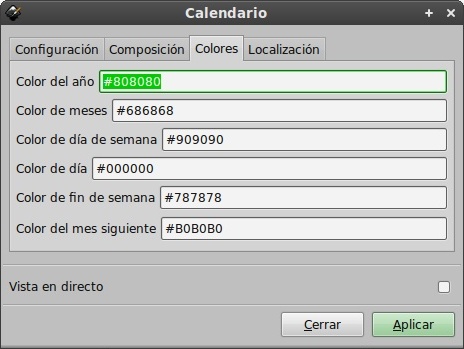
La pestaña de Colores no tiene mucha ciencia. Desde aquí podemos asignar diferentes colores (rgb) a nuestro diseño, mientras lo estamos generando.

Color del año se refiere al numero que va a poner arriba, para indicar del año del calendario (2012, 2999...)

Color de meses se refiere al nombre de cada mes (Enero, Febrero...)

Color de día de semana se refiere a Lunes, Martes, Miercoles...

Color de día se refiere a la numeración de los días de semana comunes. Normalmente, de lunes a viernes, y los sábados o los domingos, dependiendo de lo que indicamos al principio en la pestaña de "Configuración"

Color del mes siguiente se refiere al color de los días de los meses anteriores y posteriores con los que rellenas el mes en curso.


 La última pestaña, Localización, nos permite cambiar de nombre los meses y los días. El formato de entrada es bastante simple: doce nombres para los meses, separados por espacios, y siete nombres para los días, separados por espacios, empezando por el nombre del domingo.

Remarco esto porque si borramos un espacio, o metemos un nombre de más o de menos, el script lanzará un error y usará los valores por defecto para generar el calendario (esos maravillosos nombres ingleses).

Modificar la codificación de caracteres no va a afectar nada (al menos a mi no), así que lo dejamos por defecto.

Cuando ya estamos conformes con nuestros ajustes, pulsamos el botón de Aplicar, y si no habíamos estado viendo la previa, nos va a aparecer, por fin,  nuestro fabuloso calendario automático.

Exacto, el domingo delante, para empezar la semana descansando.
Ala, ya hemos acabao...

No, es broma, solo hemos terminado si te gustan las cosas que siempre son iguales. Si no es el caso, esto acaba de empezar.

Lo que tenemos delante, en si mismo, es un grupo de objetos. Podemos ir desagrupando, y veremos que el calendario está compuesto de un grupo de meses. A su vez, el mes se descompone en el título del mes, los días de la semana, y los números. Y estos a su vez, pueden desagruparse también, lo que nos va a permitir personalizar aún más el calendario.

En la próxima entrega, si no se te ocurre nada por el camino, vamos a ver diferentes opciones para configurar a nuestro gusto estos calendarios automáticos.

Y a proposito, me resulta curioso que los calendarios de bolsillo usen las mismas imagenes desde los 80. Un poquito de variedad, por diox :P

He dicho ya que visites también How To Tips: Cómo crear un calendario en Inkscape (II)?


miércoles, 7 de diciembre de 2011

De reuniones para padres supervivientes

Aprovechando el rato entre dos días festivos, me he hecho una lista de propósitos para el año entrante. Uno de ellos es dedicarle más tiempo al blog, que cada vez que entro veo más polvo. Y empiezo hoy :P

De un tiempo a esta parte cobrar no cobro mucho, pero hacer, lo que se dice hacer, hago un montón de cosas. Por ejemplo, he conseguido que se pongan de acuerdo tres asociaciones y una Oficina de Software Libre, para iniciar una serie de charlas, la primera titulada "guía de supervivencia para padres desesperados: Los portátiles de la Junta"


Charla de apoyo dirigida a los padres que, de repente, se han encontrado con que la Junta les entrega un portátil a sus hijos, que no saben si el portatil es suyo, si es del profesor, del colegio, que además tiene un sistema operativo rarísimo y que no puedes instalar ni los sims3, ni el busca-minas, ni ná de ná.

Así que, ¿qué es Linux? ¿Qué es Guadalinex? ¿Qué se puede hacer con el portátil? ¿Qué pasa si se estropea? ¿Qué pasa si por algún motivo se rompe algo del portátil por culpa del padre, la madre, el niño o el perro del vecino?

El sábado 10 de diciembre a las 6 de la tarde, en La brújula de Momo,
C/ Moncayo 1, esquina Ave María (Realejo),
18009 Granada, España,
tenemos una cita.

No podía ser de otra manera, el cartelico está diseñado por este que lo rubrica, con gimp e inkscape.